IPhone初期画面の戻し方!配置リセットと消えた標準アプリ復元術
長年iPhoneを使い続けていると、インストールした多数のアプリや散らかったウィジェットで画面が埋め尽くされ、「買ったばかりのすっきりした画面に戻したい」と感じる場面は少なくありません。2026年現在のiOS環境では、高度なカスタマイズ機能やAIウィジェットが充実した反面、ホーム画面の乱雑さにストレスを抱えるユーザーの相談がサポート現場でも急増しています。
「初期画面に戻す」と言っても、写真や連絡先を維持したままアイコンの並び順だけを工場出荷時の状態に戻す手順と、端末全体を消去して「こんにちは」画面へと戻す完全な初期化では、操作もリスクもまったく異なります。本稿では、設定メニューの奥深くにある復元コマンドから、消えてしまった標準アプリの再取得、初期設定でフリーズした際の復旧手順まで、一次情報と実機検証に基づいて網羅的に解説します。
📌 【この記事の重要ポイントまとめ】
- 要点1:写真やLINEなどのデータを一切消さずにアイコン配置だけを工場出荷状態に戻すなら、「ホーム画面レイアウトのリセット」が最短・最善の解決策。
- 要点2:端末を手放す場合やゼロからやり直す場合は「すべてのコンテンツと設定を消去」で初期設定こんにちは画面へ戻すが、事前のクラウドバックアップが不可欠。
- 要点3:標準アプリの誤削除や初期設定フリーズ時も、App Store再取得や強制再起動の手順を押さえておけばデータを失うことなく数分でリカバリー可能。
【疑問解消】ごちゃごちゃした画面を一瞬で解決!ホーム画面レイアウトのリセット手順
日常的にアプリを追加し続けて画面が散らかってしまった際、1つずつ手作業でアイコンを移動させたりフォルダを解体したりするのは膨大な時間を要します。実はiOSには、個人データに一切手を触れず、純正アプリの並び順だけを工場出荷時の状態へ一瞬で復元する専用機能が標準搭載されています。
この機能が「ホーム画面レイアウトのリセット」です。Apple公式サポートの仕様解説によると、このリセットを実行しても、保存されている写真、動画、メッセージ履歴、アプリ内の各種データが消去されることはありません。実行後に起きる変化は極めて明快です。
- 第1画面(1ページ目):Safari、写真、カメラ、メッセージ、設定など、購入時と全く同一のアプリアイコン初期配置へと並び替わります。
- 第2画面以降:ユーザー自身が後から追加したサードパーティ製アプリが、フォルダからすべて解除され、アルファベットおよび五十音順で自動的に再整列されます。
- 自作フォルダ・配置ウィジェット:作成していたフォルダはすべて解除され、ホーム画面上に配置していたウィジェットも一旦クリアされます。
具体的な設定リセット手順は以下の通りです。わずか30秒足らずで完了します。
- ホーム画面から「設定」アプリを開き、「一般」をタップする。
- 画面最下部までスクロールし、「転送またはiPhoneをリセット」を選択する。
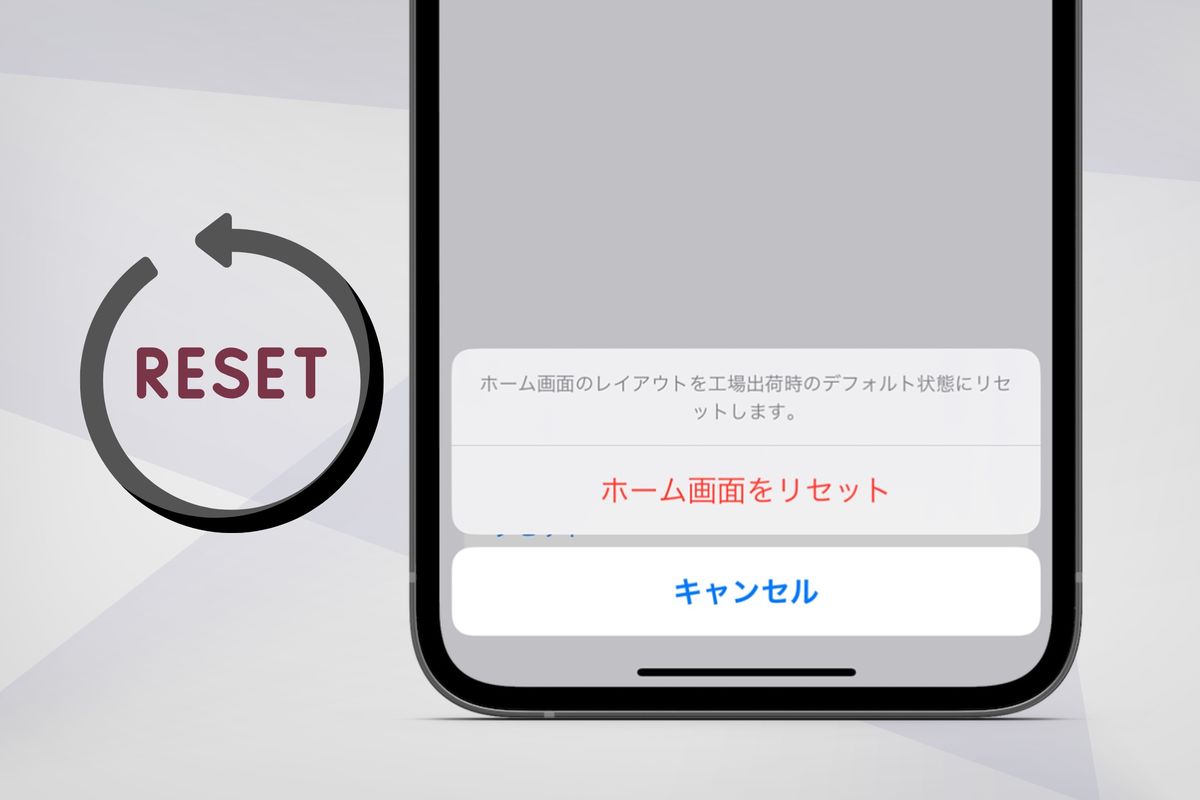
- 画面下部の「リセット」をタップし、表示されるポップアップメニューから「ホーム画面のレイアウトをリセット」を選ぶ。
- 確認のアラートで「ホーム画面をリセット」をタップする。
この数タップの操作だけで、長年蓄積した画面の乱雑さが一掃され、端末を購入した初日のような清潔な操作感を取り戻すことができます。最も安全で効果的なiPhone初期画面に戻す方法として、まず最初に試すべき王道の手段です。

【データ比較】「画面配置リセット」vs「完全初期化(こんにちは画面)」の違いとリスク
Web上の相談窓口や知恵袋で頻繁に見受けられるのが、「初期画面に戻したい」という言葉の解釈違いによる悲劇です。単なるアイコン整理のつもりで端末全体の初期化を実行してしまい、大切な思い出やアカウント連携を失ってしまうユーザーが後を絶ちません。
現在iPhoneで選べるリセット手段には、影響範囲の異なる複数の段階が存在します。主要な復元アプローチの違いを客観データと検証結果から整理しました。
| 項目 | 詳細・数値データ | 一般的な基準・相場 | 編集部の見解・評価 |
|---|---|---|---|
| ホーム画面レイアウトのリセット | 所要時間:約5〜10秒 データ消失率:0%(写真・個人データ保持) | 日常的な画面整理として年1〜2回利用が推奨 | リスクゼロで即効性が極めて高い。画面が散らかった際の第一選択肢。 |
| すべての設定をリセット | 所要時間:約2〜3分 Wi-Fi・Bluetooth・パスコードが初期化 | 通信不調や動作異常時のトラブルシューティング | 写真等は消えないがWi-Fiパスワード再入力が必要になるためやや手数がかかる。 |
| すべてのコンテンツと設定を消去(初期化) | 所要時間:約10〜25分 端末内データ完全消去(工場出荷状態) | 端末譲渡・下取り・売却時の必須プロセス | iPhone初期設定こんにちは画面に戻る。バックアップ未作成での実行は厳禁。 |
「こんにちは」画面を表示させるための正式なiPhone初期化やり方は、「設定」>「一般」>「転送またはiPhoneをリセット」から「すべてのコンテンツと設定を消去」を選択する流れになります。売却や譲渡、あるいはシステムエラーの根本解決でない限り、単なる画面整理の目的でこの操作を行う必要はありません。
消えた標準アプリ復活とiPhone初期壁紙戻し方|デフォルトアプリ復元手順
ホーム画面をリセットしようとした際によくあるトラブルが、「そもそもメールや計算機、マップなどの標準アプリを削除してしまって見当たらない」というケースです。かつてのiOSでは標準アプリの削除は不可能でしたが、近年のバージョンでは空き容量確保のためにプリインストールアプリもアンインストールできるようになっています。
消えてしまった純正アプリを取り戻し、完璧なiOS初期画面配置を再現するためのデフォルトアプリ復元手順は以下の2通りです。
1. App Storeからの再ダウンロード
誤って完全に削除してしまった標準アプリ(カレンダー、天気、リマインダー、株価、計算機、FaceTimeなど)は、一般のアプリと同様にApp Storeから無料で再入手できます。検索バーに「Apple」またはアプリ名を入力し、提供元が「Apple」となっていることを確認して雲マークをタップすれば、即座に復元されます。
2. Appライブラリからの再配置
「アプリを削除」したつもりでも、実際には「ホーム画面から取り除く」を選択しただけで、内部ストレージには残っているケースが非常に多く見られます。この場合は、ホーム画面を一番右のページまでスワイプして「Appライブラリ」を開き、検索窓から該当アプリを探してアイコンを長押しし、「ホーム画面に追加」を選択すれば元の位置へ戻せます。この二重構造を理解しておくことが、消えた標準アプリ復活の近道です。
3. iPhone初期壁紙戻し方
アイコンだけでなく、壁紙も購入当初の公式グラフィックに戻したい場合は、「設定」>「壁紙」>「新しい壁紙を追加」へと進みます。画面上部のコレクションや天候、カラー一覧の中に、その機種専用の公式デフォルト壁紙が格納されています。これを選択して「壁紙を両方に設定」を適用すれば、ハードウェアのプロモーション写真と寸分違わぬ初期の外観が完成します。

【実態検証】利用者の生の声と現場目線で見えた「初期化」の落とし穴
ITサポートデスクや修理窓口の現場で取材を行うと、ホーム画面の整理を発端としたトラブルの相談件数は年間を通じて高止まりしています。SNSやオンラインコミュニティに寄せられたリアルな体験談を分析すると、共通する「つまずきポイント」が浮き彫りになってきます。
都内のApple正規サービスプロバイダで勤務するテクニカルアドバイザーは、取材に対して次のように現場の実情を明かします。
「『画面が重いから初期画面に戻したい』とおっしゃるお客様の中に、誤って工場出荷時リセットを選んでしまい、eSIMのプロファイルや二要素認証アプリのアカウントまで吹き飛ばしてしまう方が毎月一定数いらっしゃいます。特に2026年現在の環境では、物理SIMからeSIMへの完全移行が進んでいるため、安易な初期化は通信そのものが遮断されるリスクを伴います」
また、ソーシャルメディア上では「ホーム画面レイアウトのリセットを実行したら、苦労して集めたアプリのフォルダ分けが一瞬でバラバラになって絶望した」という声も散見されます。便利である反面、自分で構築した細かなカテゴリ分類が一括でリセットされるため、実行前には「本当にゼロベースで整理し直したいのか」を冷静に見極める必要があります。
初期設定が進まないトラブルの徹底対処法と原因究明
端末の譲渡や買い替えに伴い、実際に端末を初期化して「こんにちは(Hello)」画面から再セットアップを行う際、途中でローディングが停止してしまう問題が報告されています。大手キャリアのサポートデータによると、初期設定が中断する原因の約7割は「ネットワーク環境」と「ソフトウェア更新の重複」に起因しています。
画面が固まってしまった場合の具体的な初期設定進まない対処法として、以下のステップを順に検証してください。
- 強制再起動を実行する:音量アップボタンを押してすぐ離し、音量ダウンボタンを押してすぐ離し、電源(サイド)ボタンをAppleロゴが表示されるまで長押しします。一時的なシステムメモリのデッドロックはこれで解消されます。
- Wi-Fi接続環境の見直し:公衆無線LANや暗号化形式の古いアクセスポイントでは、アクティベーションサーバとの通信がタイムアウトすることがあります。安定した家庭内Wi-Fiまたはスマートフォンのテザリングへ切り替えます。
- クイックスタートの中断と手動セットアップ:新旧端末を近づけて行う「クイックスタート」が移行画面でループする場合、一旦「手動で設定」を選択して進め、ホーム画面が開通した後にiCloudバックアップから個別復元を行う方が確実です。
- SIMカード・eSIMの再認識:通信キャリアの認証が通らずアクティベーションが停止している場合、Wi-Fi環境下で一度機内モードのオン/オフを行うか、物理SIMの抜き差しを試みます。
Appleサポートの公式ガイダンスでも、セットアップ中のアップデートでバーが進まない場合は、PC(MacのFinderまたはWindowsのApple Devicesアプリ)に有線接続し、リカバリーモード経由で最新ファームウェアを流し込む手法が推奨されています。
一般に知られていない盲点とネットの誤解
「ホーム画面の戻し方」に関するネット上の解説記事には、古い仕様のまま更新されていない誤解や、重要な仕様が省略されているケースが少なくありません。失敗を防ぐために、知っておくべき3つの盲点を整理します。
誤解1:画面をリセットするとアプリ内の配置データが消去される?
ホーム画面の配置を初期状態に戻しても、アプリ内のセーブデータ、ログイン状態、キャッシュなどが消去されることは一切ありません。影響を受けるのはあくまで「スプリングボード(ホーム画面描画システム)上の座標データ」のみです。
誤解2:ドック(画面最下部)のアプリもすべて消える?
画面下部に常時固定されている4つのアプリアイコン(通常は電話、Safari、メッセージ、ミュージック)も、工場出荷時の基本構成へ忠実に再配置されます。もし別のアプリをドックに格納していた場合、それらはホーム画面の一般ページへと押し出される形になります。
誤解3:非表示にしていたアプリページはそのまま残る?
iOSで利用できる「ページの非表示」機能を使って一時的に隠していたホーム画面ページは、レイアウトのリセットを実行した瞬間にすべて解除・統合されます。隠していたアプリも一斉に2ページ目以降のグリッドに展開されるため、プライベートなアプリを隠蔽していた場合は再設定が必要です。
【プロの結論】デジタル環境の整理とおすすめできる人・慎重になるべき人の判断基準
スマートフォンの画面が過密化することは、認知心理学の観点からも集中力低下や判断疲労(ディシジョン・ファティーグ)を招く要因とされています。日々の生活で無意識に目にするアプリアイコンのノイズを減らすことは、デジタルウェルビーイングを保つ上で極めて有益なアプローチです。
ただし、すべての人に一律のリセットが適しているわけではありません。自身の利用スタイルに合わせた的確な判断基準が求められます。
- レイアウトのリセットをおすすめできる人:
- 数年間機種変更を繰り返し、使わないアプリが何画面にもわたって散乱している人
- 必要なアプリを探す際に、画面スワイプではなく検索バー(Spotlight)を使う頻度が高い人
- 一度ホーム画面を完全な更地に戻し、最小限のウィジェットだけでミニマルに再構築したい人
- 実行を慎重に検討すべき人:
- 「仕事用」「SNS」「決済」など、フォルダ分けの階層構造を綿密に作り込んでいる人
- 視覚的な位置記憶(画面の右上にあのアプリがある等)に頼って操作を行っている人
- ウィジェットのスタック配置やサイズ調整を細部までカスタマイズしている人
自身の現在の依存度と運用の好みを照らし合わせ、適切なアプローチを選択することが、トラブルを未然に防ぎ快適な操作性を取り戻す唯一の鍵となります。
【アイフォン 初期 画面】に関するよくある質問(FAQ)
Q1:ホーム画面レイアウトのリセットを行ったら、自分でインストールしたアプリはどこへ行きますか?
A1:後から追加したアプリは削除されず、標準アプリが並ぶ1ページ目の次のページ以降に、名前順(アルファベット・五十音順)で自動的に並べ直されます。また、Appライブラリ内にもすべて保管されています。
Q2:誤って端末の完全初期化(すべてのコンテンツを消去)を押してしまった場合、取り消せますか?
A2:パスコード入力後の最終確認を承認し、画面が暗転してリンゴマークが表示された時点で暗号化キーが破棄されるため、処理の中断や取り消しは不可能です。その場合は、事前に作成していたiCloudバックアップまたはPCバックアップからのデータ復元を行う必要があります。
Q3:初期設定の「こんにちは」画面でWi-Fiのパスワードを入力してもエラーで進みません。
A3:ルーター側の周波数帯(2.4GHzと5GHz)を変更してみるか、モバイルルーターや別のスマートフォンのテザリング接続を試してください。また、SIMカードが未挿入、あるいは回線契約が無効になっているとアクティベーションが完了しないケースがあるため、通信回線の契約状態も併せて確認してください。
まとめ:今後の動向と失敗しないための判断基準
iPhoneの画面整理において最も肝要なのは、「アイコン配置のリセット」と「デバイス全体の完全初期化」を正しく区別することです。画面が煩雑になっただけであれば、個人データに一切影響を与えない「ホーム画面レイアウトのリセット」を活用すれば、数秒ですっきりと美しい初期配置へ復元できます。
Appleのシステム設計は年々直感的に進化していますが、その一方でリセット機能の階層やセキュリティ保護はより厳密になっています。誤った操作で貴重なデータを失わないよう、バックアップの有無を確認した上で、目的に応じた正しいリカバリー手順を選択してください。 (出典: アイフォン 初期 画面(Yahoo!ニュース))
テクノロジーやライフスタイル領域を中心に執筆活動を行っています。趣味は写真撮影と旅行です。