IPadのマイクロソフト無料制限の罠!10.1インチの壁と最新活用法
薄型軽量で持ち運びに優れたiPadを手にしたとき、誰もが一度は「これでパソコンのようにWordやExcel、PowerPointを使いたい」と考えるはずです。しかし、App Storeからアプリをダウンロードしていざ編集しようとすると、「編集するにはMicrosoft 365のサブスクリプションが必要です」という警告が表示され、キーボードを叩く手が止まってしまった経験を持つ人は後を絶ちません。
iPadとマイクロソフト製品を組み合わせた作業環境は、仕事や学業の機動力を劇的に引き上げる可能性を秘めている一方で、長年ユーザーを悩ませ続けている独自のライセンス基準が存在します。それが通称「10.1インチの壁」と呼ばれる制約です。損をせず快適にオフィス環境を構築するために知っておくべき仕様の裏側と、実践的な活用戦略を解き明かします。
📌 【この記事の重要ポイントまとめ】
- 要点1:iPad版Officeアプリは画面サイズが「10.1インチ以下」なら基本編集が無料だが、「10.2インチ以上」は有料サブスクリプションが必須となる。
- 要点2:現在販売されている無印iPad、iPad Air、iPad Proはすべて10.1インチを超えるため、無料で編集を完結させるにはWeb版ブラウザの活用が唯一の突破口になる。
- 要点3:マクロ(VBA)の非対応やマウス操作の仕様差を正しく理解し、Surfaceとの決定的な思想の違いを見極めることが失敗を防ぐ鍵となる。
【2026年最新】iPadでマイクロソフトは無料でどこまで使える?「10.1インチの壁」を暴く
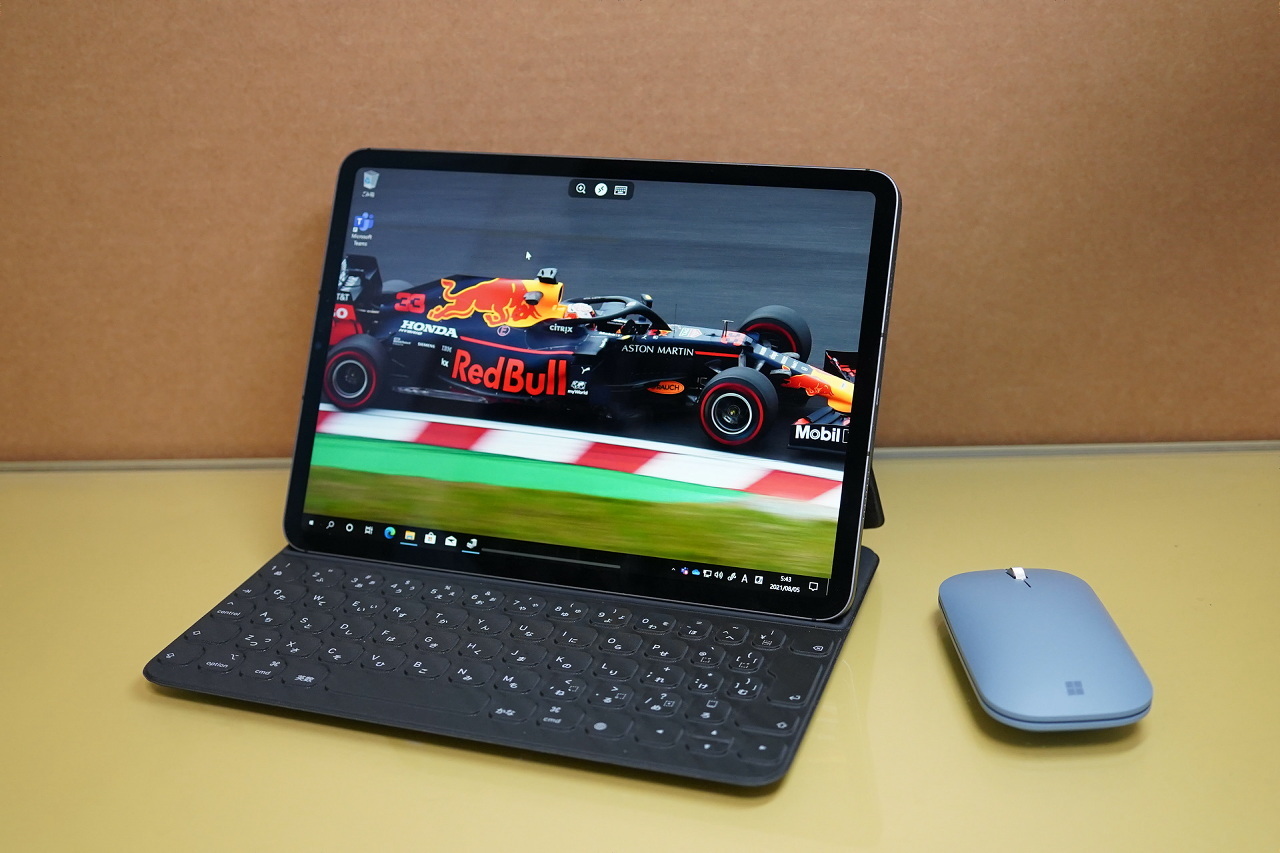
iPadでMicrosoft 365のオフィスアプリ(Word、Excel、PowerPoint)を導入する際、最初に直面するのが「無料利用の境界線」です。マイクロソフトの公式ライセンス規定では、画面サイズが10.1インチ以下のデバイスに限り、無償のマイクロソフトアカウントでサインインすることで、ファイルの閲覧だけでなく「簡易的な新規作成および編集」が認められています。
この境界線を現行のiPadラインナップに当てはめると、極めてシビアな実態が浮かび上がります。
画面サイズが8.3インチにとどまるiPad miniのみが10.1インチ以下の基準を満たしており、専用アプリ上での無料編集が公式に許可されています。一方で、学生や一般ビジネス層に広く普及している無印iPad(第9世代の10.2インチ、第10世代以降の10.9インチ)、iPad Air(11インチ/13インチ)、iPad Pro(11インチ/13インチ)は、例外なくすべて10.1インチの基準を上回っています。
つまり、現在市場で流通している大多数のiPadでは、App StoreからOfficeアプリをインストールしてマイクロソフトアカウントにログインしたとしても、有料契約がなければ「ファイルの閲覧(ビューアー機能)」しか行えません。これが、ネット上で多くのユーザーが遭遇している「iPadでExcelの編集ができない理由」の真相です。
なぜExcelの編集ができないのか?知っておくべき無料版と有料版の決定的な違い
マイクロソフトがこのような制約を敷いている背景には、ハードウェアの用途分類に関する独自の思想があります。かつてマイクロソフトは、画面が小さい小型端末を「閲覧主体のモバイルコンパニオンデバイス」、10.1インチを超える端末を「本格的な業務をこなすプロダクティビティPC」として明確に線引きしました。この過去の規約設計が、ディスプレイの大型化が進んだ現在もそのまま継続されているのです。
では、有料プランである「Microsoft 365 Personal」などを契約した場合、機能面ではどのような差が生じるのでしょうか。現場の実務で頻繁に問題となるポイントを比較表に整理しました。
| 項目 | 詳細・数値データ | 一般的な基準・相場 | 編集部の見解・評価 |
|---|---|---|---|
| 無料版の編集可否 | 画面サイズ10.1インチ以下のみ対応(iPad mini限定) | 閲覧のみは全端末で完全無料 | 10.2インチ以上の無印iPad利用者はアプリでの無料編集が不可 |
| 有料版の利用料金 | Microsoft 365 Personal:年額約14,900円(月額約1,490円) | PC・タブレット複数台+1TBクラウドストレージ付き | iPad単体のためだけに契約すると割高だが、PC併用なら投資価値あり |
| マクロ・VBAの実行 | 有料版を含め、iPad版アプリ・Web版ともに完全非対応 | Windows / Macデスクトップ版のみ実行可能 | 業務自動化シートの運用を想定している場合は致命的な制約となる |
| 外部フォントの適用 | 有料版でカスタムフォント利用可能(無料版は既定フォントのみ) | 指定フォントが崩れるとレイアウトにズレが発生 | 社外提出資料や厳密な印刷物を扱う現場では有料版が必須 |
表から明らかなように、有料サブスクリプションを支払えばすべての制約が消え去るわけではありません。とりわけExcelユーザーにとって生命線ともいえるマクロ(VBA)の実行は、どれほど高額なプランを契約しようとも、iPadOSのサンドボックス構造やアーキテクチャの制約により動作しません。この仕様を把握せずに有料契約を結ぶと、思わぬ失望につながります。
【実態検証】利用者の生の声と現場目線で見えたリアル|ブラウザ版という抜け道
SNSや大手Q&Aサイトを調査すると、「iPadを買ったのにOfficeが使えなくて困り果てた」「大学のレポート作成のために買ったが、編集ボタンがグレーアウトして押せない」といった生々しい悲鳴が数多く見受けられます。家電量販店の店頭で「iPadでもWordやExcelが使えますよ」と案内され、ライセンス制限の説明を受けずに購入したユーザーが混乱に陥るケースが目立っています。
しかし、追加費用を1円も払わずに10.2インチ以上のiPadで編集を行う裏ワザが存在します。それがSafariなどのWebブラウザ経由で「Microsoft 365 for the web」を利用する方法です。
手順はシンプルです。iPadのSafariを起動し、Office公式ポータル(office.com)へアクセスして無料のマイクロソフトアカウントでサインインします。すると、ブラウザ上で稼働するクラウド版のWordやExcelが立ち上がり、10.2インチ以上のiPadであっても無料でファイルの作成や編集、OneDriveへの保存が実行できます。
ただし、現場で実際に検証してみると特有のデメリットも浮き彫りになります。オフライン状態では一切作業ができない点に加え、タッチ操作に対するスクロールの追従性が専用アプリよりわずかに重く、複雑な表のドラッグ操作ではポインタのズレが生じやすくなります。「出先で急遽数値を2〜3箇所修正する」といった用途には十分機能しますが、長時間のガッツリした文書作成では操作ストレスが蓄積しやすいのが実情です。
iPadでの環境構築術|アプリの導入からマウス・キーボード・Teams活用まで
iPadでマイクロソフト製品を日常的に使いこなすには、ハードウェアと周辺機器のセットアップが作業効率を大きく左右します。無駄な手戻りを防ぐための導入ステップと周辺機器の選定指針を解説します。
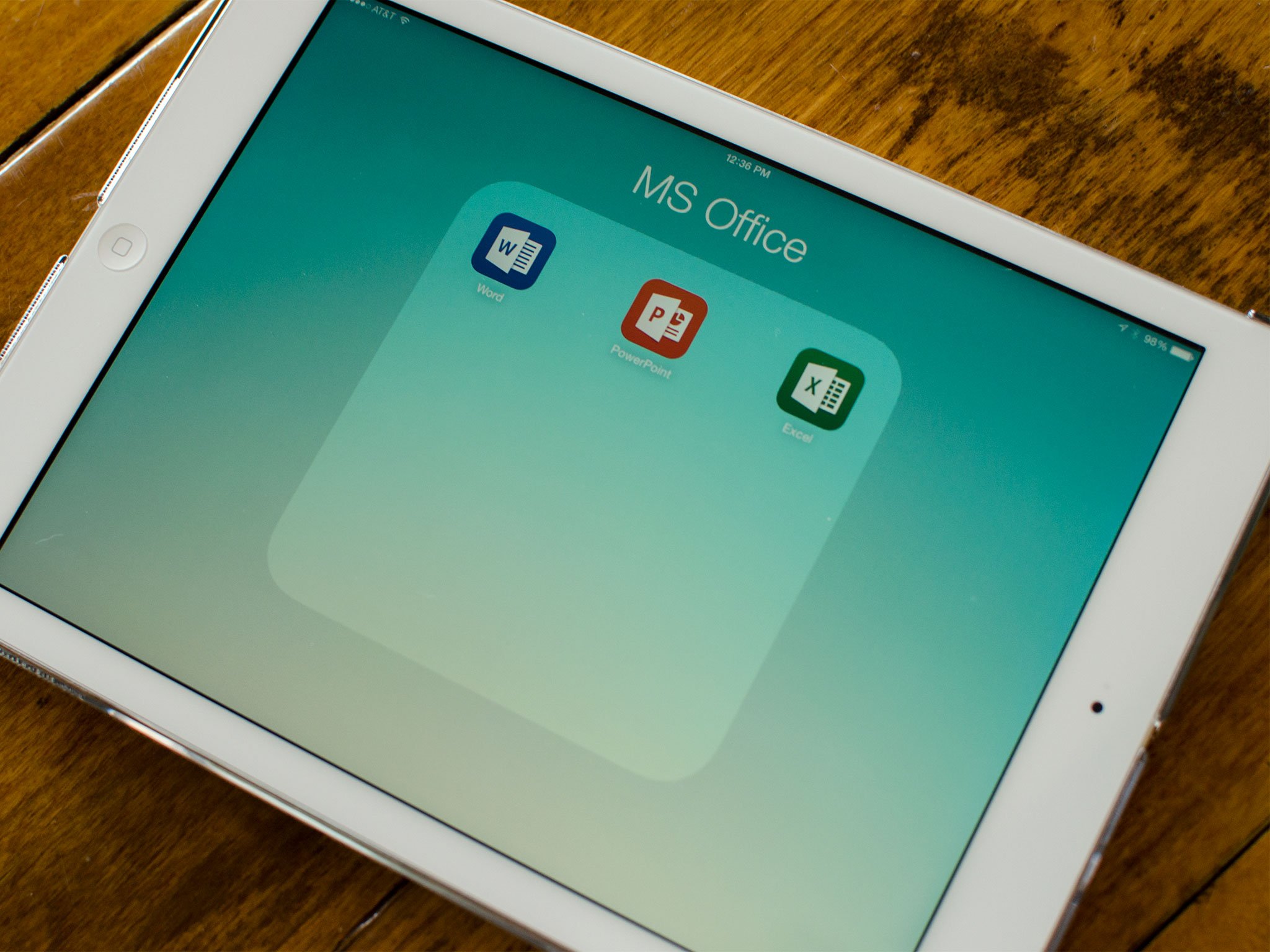
まずアプリの導入です。App Storeで「Microsoft 365」と検索すると、Word、Excel、PowerPointが統合された統合アプリ「Microsoft 365(旧Office)」と、個別アプリの両方が見つかります。ストレージ容量の節約やシームレスなファイル行き来を考慮すると、まずは統合アプリのインストールを推奨します。インストール完了後、あらかじめ作成したマイクロソフトアカウントでログインすれば、クラウドストレージのOneDriveと自動連携されます。
次に操作性の改善です。iPadのオンスクリーンキーボードでは画面の半分が覆われてしまい、Excelのセル確認すら困難を極めます。外付けのBluetoothキーボードとマウス、あるいはトラックパッド付きケースの導入は事実上の必須要件です。
マイクロソフトが提供する「Designer Compact Keyboard」や、静音性に優れたモバイルマウスをBluetoothでペアリングすると、iPadOSの丸型ポインタがExcelのセルやテキストの上に吸着するように変形し、PCに近い操作感を手に入れられます。右クリックによるコンテキストメニューの呼び出しや、「Command + C」「Command + V」といったショートカットキーも機能します。
さらにリモートワークやオンライン講義で外せないのがMicrosoft Teamsの使い方です。iPad版Teamsは完成度が高く、フロントカメラを活用したビデオ会議や画面共有、チャットへのファイル添付が直感的に行えます。特にApple Pencilを使えば、共有されたホワイトボードや資料画面へ直接手書きで注釈を書き込めるため、この点においては一般的なノートPCを凌駕する柔軟性を誇ります。
一般に知られていない盲点とネットの誤解|iPadとSurfaceはどっちを選ぶべきか?
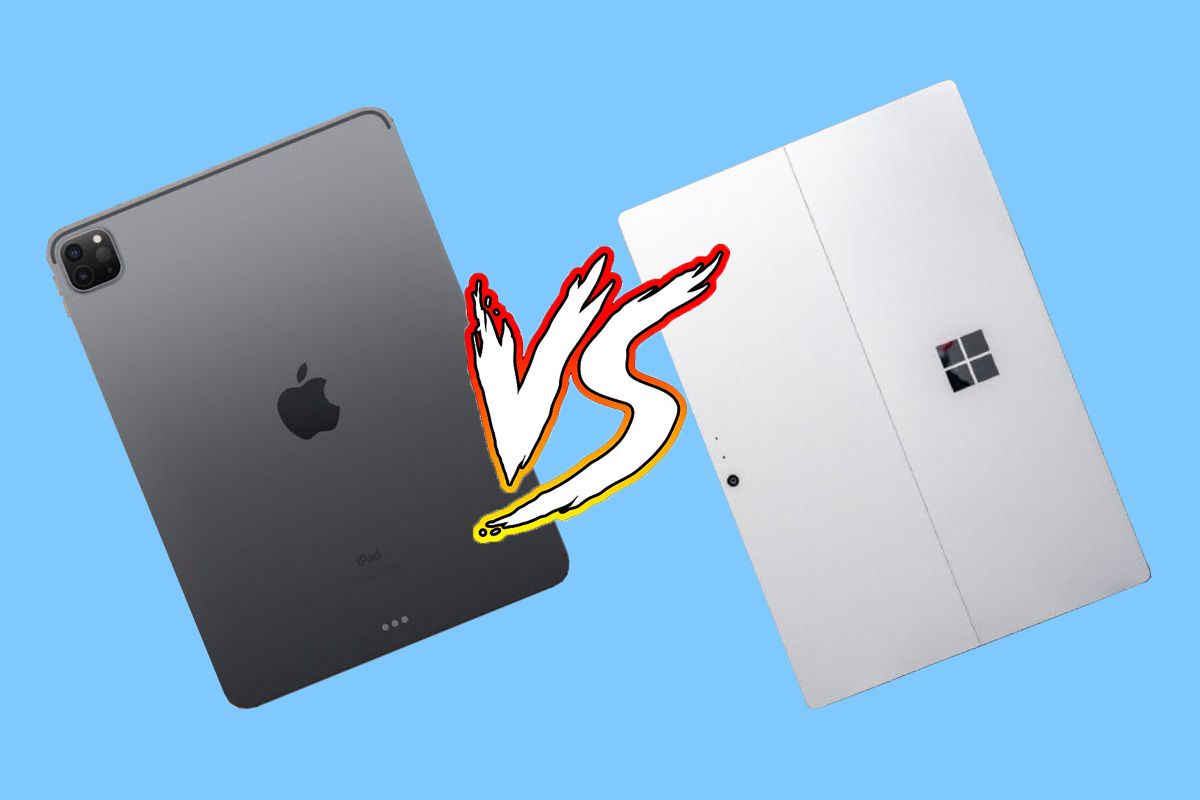
モバイルオフィス環境を検討する際、最も頻繁に比較されるのが「iPad」とマイクロソフト純正の「Surface Pro / Surface Go」です。ネット上では「キーボードを付ければどちらも同じ」という言説が散見されますが、これは大きな誤解です。両者の間には、根本的なアーキテクチャとOSの設計思想における断絶があります。
最大の違いは、「フル機能のデスクトップOS(Windows 11)」が動いているか、「タッチファーストのモバイルOS(iPadOS)」が動いているかという点に集約されます。
iPadは極めて高いバッテリー持続時間、瞬時に立ち上がる軽快さ、手書きノートとしての卓越した書き心地を備えています。しかし前述の通り、マクロを含む業務ファイルを開くことはできず、複雑なマルチタスク管理やファイルシステムへの自由なアクセスには一定の制限が伴います。
一方のSurfaceは、外見こそタブレット型ですが中身は完全なWindows PCです。職場のデスクトップPCと全く同じバージョンのExcelが動き、複雑な関数やVBAマクロ、基幹システムとの連携アドインもそのまま動作します。その代償として、膝の上でのタイピングの不安定さや、純粋なタブレットとしての取り回し、バッテリー持ちの面ではiPadに軍配が上がります。
「既存の会社業務や提出フォーマットを完全に再現したい」のであればSurfaceの一択であり、「資料の閲覧、PDFへの朱書き、軽微な修正、会議でのメモ」をフットワーク軽くこなしたいのであればiPadが圧倒的な優位性を発揮します。
【プロの結論】おすすめできる人・慎重になるべき人の判断基準
情報機器の選定において、最も避けるべきは「万能感を求めて用途に合わない機材に投資してしまうこと」です。心理学における「サンクコスト効果(投資した費用への執着)」に陥ると、不自由さを感じながらも無理にiPadでPC作業を代行させようとし、膨大な作業時間を浪費する結果になりかねません。明確な判断基準を以下に示します。
▼ iPadでのマイクロソフト運用をおすすめできる人
- すでにPCをメイン機として所有しており、外出時のサブ機・閲覧用端末としてiPadを位置づけている人
- すでに家族や個人でMicrosoft 365を契約しており、マルチデバイスの恩恵を受けられる環境にある人
- PDFの校正やドキュメントへの手書きメモ、Teamsでのビデオ会議参加が運用の大半を占める人
- iPad miniを愛用しており、出先でのちょっとしたメモやテキスト打ちを無料で済ませたい人
▼ iPadでの運用に慎重になるべき人(Surfaceや一般PCを検討すべき人)
- これからパソコンを購入する予定で、iPadを「メインPCの代わり」として1台で済ませようと考えている人
- 職場や大学から配布されたマクロ(VBA)入りの複雑なExcelシートを日常的に処理する必要がある人
- 毎月のサブスクリプション料金(月額約1,490円)を払いたくなく、かつ大画面でストレスなく編集したい人
- 大量の数値入力やタイピング作業を数時間にわたって連続して行うヘビーオフィスワーカー
【アイ パッド マイクロソフト】に関するよくある質問(FAQ)
Q1:大学のレポート作成でWordを使いたいのですが、学生ならiPadでも無料で使えますか?
A1:在籍している大学がマイクロソフトと教育機関向け包括契約(Office 365 A1 Plus / A3 / A5など)を締結している場合、学校から配布された学生用メールアドレスでログインすれば、10.2インチ以上のiPadでもすべての有料機能を無償で利用可能です。自身で有料契約を結ぶ前に、大学の情報処理センター等の案内にログイン対象のアカウントがあるか必ず確認してください。
Q2:すでにWindowsパソコンでMicrosoft 365 Personalを契約しています。iPadで使うには追加料金がかかりますか?
A2:追加料金は一切かかりません。Microsoft 365 Personalは同一ユーザーであれば同時に5台までのデバイスでサインインして利用できます。すでにお持ちのアカウント情報をiPadのOfficeアプリに入力してログインするだけで、10.1インチ以上の制限が解除され、フル機能での編集や1TBのOneDriveストレージがそのまま利用可能になります。
Q3:iPadで作成したWordやExcelのファイルを、Windowsを使っている相手に送ると文字化けやレイアウト崩れは起きますか?
A3:基本的なテキストやセル計算であれば互換性に問題はありませんが、フォントの差異によるレイアウト崩れには注意が必要です。iPadOSに標準搭載されていないWindows固有のフォント(游ゴシックやMS明朝など)を使用している場合、類似フォントへの自動置換が発生して改行位置やセルの幅がズレることがあります。相手に見栄えを厳密に保って渡したい場合は、編集完了後に「PDF形式」に書き出して送信するのが鉄則です。
まとめ:マイクロソフト製品をiPadで賢く使いこなすロードマップ
iPadとマイクロソフト製品の組み合わせは、「10.1インチの壁」というライセンス仕様と、OSに起因する機能差さえ正確に把握していれば、現代のビジネスや学習において極めて強力な武器となります。
無料のまま済ませたいのであれば、端末をiPad miniに絞るか、Safari経由のWeb版を活用するのが現実的な最適解です。一方で、すでにPC側でオフィス環境を整えている人や、外出先での機動性を極限まで高めたい人にとって、Microsoft 365を契約したiPadは頼もしい相棒になります。
自らの作業内容が「マクロを要する本格作業」なのか、それとも「軽快な修正とコミュニケーション」なのかを冷静に見極め、オーバースペックな投資や無理な運用を避けた最適なデジタル環境を整えてください。 (出典: アイ パッド マイクロソフト(Yahoo!ニュース))
情報を整理して届けることが得意なWebディレクター。ユーザー視点に立った記事作成を目指しています。