YouTubeのPC版をスマホでログイン表示する完全攻略ガイド【2026】
手元のスマートフォンからYouTubeのブラウザ版を開こうとした際、自動的に公式アプリへ強制リダイレクトされてしまい、目的のPC版画面や設定項目にたどり着けず苛立った経験を持つユーザーは少なくありません。クリエイター向けの詳細なアナリティクス確認や限定公開リンクの管理、チャンネルの高度な設定変更など、アプリ版では対応していない機能をスマホから操作したいニーズは年々高まっています。
モバイルOS側のディープリンク仕様やユニバーサルリンク機能が強化されたことで、通常のURLタップではアプリ起動を回避しにくくなっています。本稿では、iPhoneおよびAndroidの最新ブラウザ環境における確実な切り替え手順から、ログインが弾かれる技術的原因の特定、さらにはアプリ強制起動を恒久的に防ぐ回避策までを網羅的に検証・解説します。
📌 【この記事の重要ポイントまとめ】
- 要点1:アプリへ自動転送される主因はOS標準の「ユニバーサルリンク / App Links」仕様であり、ブラウザ側からのデスクトップ表示リクエストや長押し新規タブ展開で回避可能。
- 要点2:iPhone(Safari)とAndroid(Chrome)で切り替え手順が異なり、複数Googleアカウントの認証不整合が「ログインできない」トラブルの8割以上を占める。
- 要点3:YouTube Studioや高度な収益化設定などPC専用機能を利用する際は、シークレットモード併用とキャッシュ分離が最も確実なワークアラウンドとなる。
なぜアプリが開く?YouTubeデスクトップ版に飛ばされる根本原因
ブラウザの検索結果やリンクからYouTubeにアクセスした際、意図せずアプリが立ち上がってしまう現象は、iOSおよびAndroidに実装されているディープリンク制御(Universal Links / Android App Links)が機能しているために発生します。これはユーザーの利便性を高める目的で「ドメインが一致する公式アプリを優先起動する」仕様ですが、PC版Webサイト特有の管理画面を利用したいユーザーにとっては大きな障壁となります。
スマートフォンの小型画面に最適化されたモバイル版Web(m.youtube.com)は軽量である反面、チャンネルの詳細カスタマイズや動画の細かなタグ編集、アノテーション機能などが省かれています。そのため、外出先から緊急で修正を行いたい動画制作者や、PC版限定の拡張レイアウトで視聴したいユーザーの間で、ブラウザを「デスクトップ表示」に強制固定するテクニックの需要が急増しています。
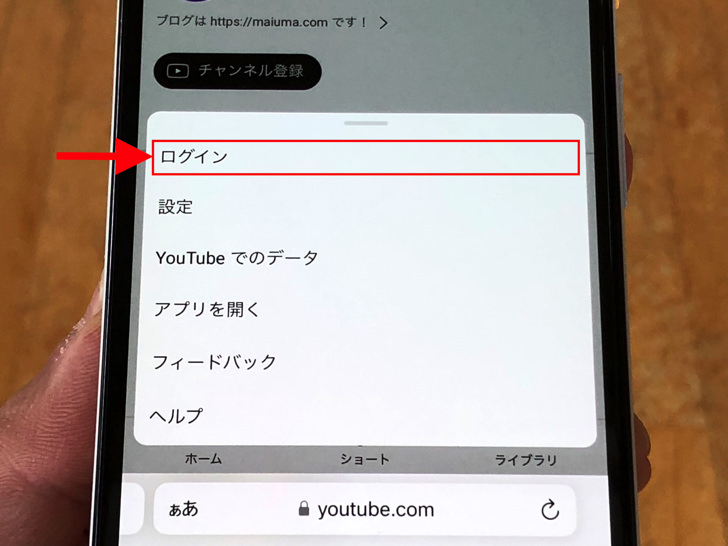
【端末別】スマホでYouTube PC版を開く方法と切り替え手順
端末のOSや主要ブラウザによって、デスクトップ用Webサイトを呼び出すアプローチは異なります。ここでは2026年最新 YouTubeスマホPC表示設定に基づき、iPhone(Safari)とAndroid(Chrome)の具体的な操作フローを解説します。
iPhone(Safari)でYouTube PC版へ切り替える手順
iOS標準のSafariを使用する場合、アドレスバーのUIメニューから直接デスクトップ表示を要求します。
1. Safariを起動し、検索バーに「https://www.youtube.com」と入力してアクセスします。
2. 画面左下(または右上)のアドレスバー内にある「ああ」または「フォーマットオプション(ページ設定)」アイコンをタップします。
3. ドロップダウンメニューから「デスクトップ用Webサイトを表示」を選択します。
4. 画面が自動リロードされ、PC版のインターフェースに切り替わります。
Android(Chrome)でYouTube PC版へ切り替える手順
Android端末でGoogle Chromeを利用する場合、ブラウザ右上のメニューから表示モードを変更します。
1. Chromeブラウザを開き、YouTube公式サイトへ移動します。
2. 画面右上にある縦の3点リーダー(︙)をタップします。
3. メニューリスト内にある「PC版サイト」のチェックボックスをオンにします。
4. ページが再読み込みされ、PC向けのワイドレイアウトがレンダリングされます。
| 項目 | iOS(Safari) | Android(Chrome) | 編集部の検証評価 |
|---|---|---|---|
| 標準切替操作 | アドレスバー「ああ」メニュー内 | 右上「︙」>「PC版サイト」 | いずれもワンタップで即時切替可能 |
| アプリ自動起動の頻度 | 検索経由アクセス時に高頻度 | OSの標準アプリ設定に依存 | 直リンク長押し新規タブ展開が安定 |
| YouTube Studio遷移 | Studioアプリへ転送されやすい | 「対応リンクを開く」設定で制御可 | ブラウザ版Studioへの直接URL直打ちが有効 |
| ログイン認証保持 | iCloudキーチェーン連携 | Googleアカウント自動同期 | ブランドアカウント切替時のCookie競合に注意 |
Chrome・Safariでログインできない時の技術的原因と解決策
PC表示への切り替えには成功したものの、「ログインボタンを押しても反応しない」「無限ループしてトップページに戻される」「Chrome YouTube PC版 ログインできない」といった認証エラーに直面するケースが頻発しています。この問題の背後には、ブラウザのセキュリティ制限とCookieの保持状態が関与しています。
1. サードパーティCookieとサイトトラッキング防止の干渉
Safariの「サイト越えトラッキングを防ぐ」機能や、Chromeのプライバシー保護設定が厳格化された結果、Googleアカウントの認証トークンが正常に受け渡されない事象が発生します。設定アプリ内のブラウザ設定からトラッキング制限を一時的に緩和するか、プライベートブラウズモード(シークレットウィンドウ)を使用して干渉を遮断することでスムーズに認証が完了します。
2. 複数Googleアカウントのセッション不整合
スマホ本体でログインしているGoogleアカウントと、ブラウザ上で認証しようとしているアカウントが異なる場合、認証セッションの競合が発生します。一度ブラウザの閲覧履歴およびCookieをクリアし、Googleアカウント ログイン切り替え スマホの管理画面から対象アカウントのみを再認証させる作業が有効です。
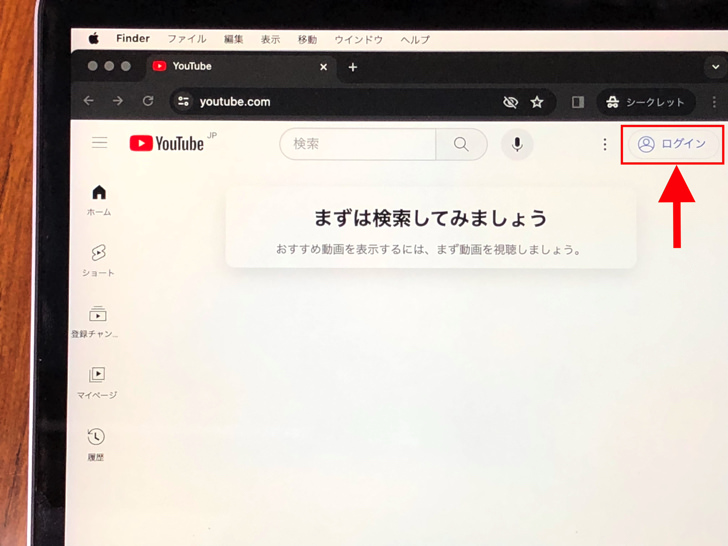
【実態検証】YouTube Studioや設定画面をスマホで開く裏技
多くのクリエイターが直面するのが、スマホからYouTube Studio スマホ ログイン PC表示を行おうとすると、ブラウザではなく単機能の「YouTube Studioアプリ」が強制起動してしまうジレンマです。編集現場やSNSコミュニティでも頻繁に議論されるこの問題には、確実な回避ルートが存在します。
YouTube StudioのWeb版を直接開くには、検索リンクを踏むのではなく、ブラウザのアドレスバーに直接「studio.youtube.com」と入力してアクセスします。その際、画面上に「アプリを入手」というプロンプトが表示された場合は、下部に小さく記載されている「Studioに移動」または「ブラウザで続行」のテキストリンクを選択してください。
Android端末では、端末本体の「設定」>「アプリ」>「YouTube」および「YouTube Studio」を開き、「デフォルトで開く(対応リンクを開く)」の項目を「毎回確認」または「許可しない」に変更することで、アプリ勝手に開く挙動を恒久的に解除できます。
一般に知られていない盲点とネットの誤解
ネット上のQ&AサイトやSNSでは、「PC版でログインするとアカウントの二重ログイン検知で垢BANされる」「モバイル回線からPC版を開くと莫大なデータ通信量を消費し続ける」といった極端な噂が散見されますが、これらは技術的な誤解です。
Googleは同一アカウントによる複数デバイス・複数セッションからのアクセスを公式にサポートしており、適切な2要素認証を通過していればペナルティが課されることはありません。また、PC表示に切り替えたとしても、動画プレイヤー自体の再生解像度は通信環境に応じてアダプティブに調整されるため、意図せず4K再生などを手動固定しない限り、通信量が異常に跳ね上がる心配はありません。
【プロの結論】スマホでのPC版運用に向いている人・慎重になるべき人の判断基準
スマホ上でのYouTube PC版利用は高度な自由度をもたらす反面、タッチインターフェースに最適化されていない細かなリンクの誤タップを誘発しやすいリスクがあります。
【PC版表示を活用すべきユーザー】
・外出先から動画の収益化ステータス変更や詳細アナリティクスを確認したい配信者
・カスタムサムネイルの差し替えや終了画面の設定を緊急で行いたいクリエイター
・チャンネルのレイアウト変更やブロックユーザーの管理を行いたい管理者
【公式アプリ利用に留めるべきユーザー】
・通常の動画視聴、コメント投稿、高評価登録のみを目的とする一般視聴者
・誤操作による意図しない設定変更やアカウント誤連携のリスクを避けたいライトユーザー
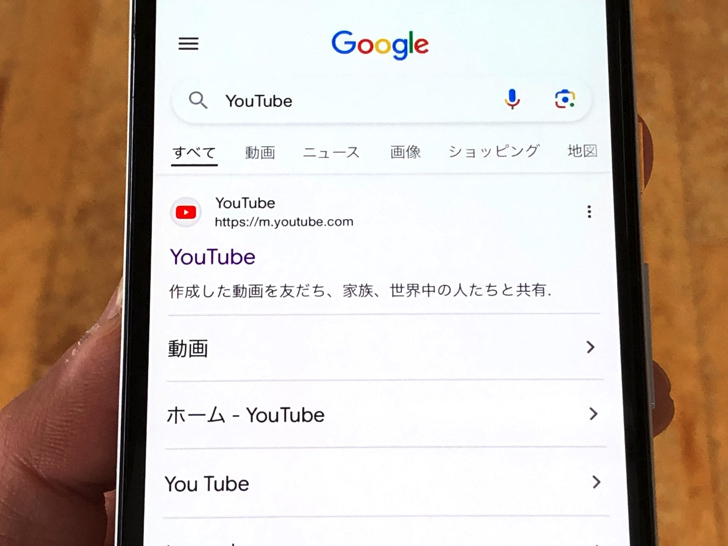
【youtube pc版 ログイン スマホ】に関するよくある質問(FAQ)
Q1:PC版表示にしてもログインボタンを押すとアプリに飛ばされてしまいます。どうすればいいですか?
A1:ログインボタンまたはリンクを長押しし、コンテキストメニューから「新規タブで開く」または「バックグラウンドで開く」を選択してください。直接タップを避けることで、OSのアプリ自動起動トリガーをバイパスできます。
Q2:毎回モバイル表示に戻ってしまいます。PC版を固定して表示し続ける設定は可能ですか?
A2:iOSのSafariでは、アドレスバーの「ああ」メニューから「Webサイトの設定」を開き、「デスクトップ用Webサイトを表示」を常にオンに設定することで、YouTubeドメインへのアクセスを永続的にPC版で固定できます。
Q3:スマホのPC版表示から動画をアップロードすることは可能ですか?
A3:可能です。PC版のYouTube Studio画面右上にある「作成(ビデオカメラアイコン)」>「動画をアップロード」を選択することで、スマホのカメラロールやファイルアプリから直接動画ファイルを選択して投稿できます。
まとめ:環境に応じた最適な使い分けで快適な運用を
スマートフォンの大画面化とブラウザエンジンの進化により、PCを開くことなくモバイル端末だけで完結できるYouTube管理業務は大幅に拡大しました。アプリ強制起動の仕組みを理解し、ブラウザのデスクトップ表示リクエストやURL直打ちのテクニックを身につけることで、トラブルなくPC専用機能へアクセス可能です。
日常のコンテンツ視聴は軽快な公式アプリを活用し、詳細なチャンネル設定やStudio機能の操作が必要な場面ではブラウザのPC版表示をシークレットモード併用で呼び出すという、用途に応じたスマートな使い分けが最も確実で安全な選択肢となります。 (出典: youtube pc版 ログイン スマホ(Yahoo!ニュース))
最新のトレンドや話題のニュースをわかりやすく解説するWebライターです。読者の皆様に役立つ情報を日々お届けしています。