Word履歴書の正しい作り方!枠ズレ防止と受かる作成完全ガイド
転職・就職活動において、第一印象を大きく左右する応募書類。昨今の中途採用や新卒採用の現場では、パソコン作成が標準化し、Microsoft Word(ワード)を用いた履歴書作成が主流となっています。しかし、採用担当者の机上や受信トレイには、レイアウトの崩れや不適切な写真配置によって、読む前にマイナス評価を受けてしまう応募書類が後を絶ちません。
書類選考を突破するためには、単に必要事項を埋めるだけでなく、ビジネス文書としての可読性と体裁を保つテクニックが欠かせません。本稿では、人事採用の現場で評価されるWord履歴書の作り方をはじめ、頻出するトラブルの回避策、実践的なレイアウト調整術までを余すところなく解説します。
📌 【この記事の重要ポイントまとめ】
- 要点1:採用担当者の8割以上がPC作成を容認・推奨しており、レイアウトの美しさや正確な体裁が実務ITスキルの判断材料になっている。
- 要点2:文字入力による「表の枠ズレ」や「写真配置の崩れ」は、表のプロパティ設定とレイアウトオプションの固定で確実に防止できる。
- 要点3:提出時はWordファイルのまま送らず、PDF形式へ変換してフォント崩れを防ぎ、適切なファイル名とメールマナーで送ることが鉄則である。
【2026年最新】採用現場の実態|手書きvsパソコン作成の有利不利を徹底比較
応募書類を作成する際、多くの求職者が直面するのが「手書きとパソコンのどちらが有利か」という疑問です。大手転職サービスや人材紹介各社の調査データによると、中途採用におけるパソコン作成履歴書の受け入れ率は95%以上に達しています。外資系企業やIT・Web業界、一般企業の事務職や総合職において、PC作成はもはや常識と捉えられています。
一方で、伝統的な一部の業界や老舗企業では、熱意や丁寧さの指標として手書きを好むケースがごく稀に残存しています。双方の特性を客観的に比較したデータは以下の通りです。
| 比較項目 | Word・パソコン作成 | 手書き作成 | 採用側の評価ポイント |
|---|---|---|---|
| 作成効率・修正 | 容易(データ再利用・即時修正可能) | 難(誤字があれば一から書き直し) | 業務効率化への意識と作業スピード |
| 可読性・視認性 | 極めて高い(均一なフォント) | 個人差大(字の上手下手・癖に左右) | 誰が見ても一瞬で理解できる情報整理力 |
| ITリテラシーの証明 | 可(基本的なWord操作力を証明) | 不可(PCスキルの証明にはならない) | ビジネス文書の基本マナー習得度 |
| 推奨される主な対象 | 一般転職者、IT・オフィスワーク全般 | 指定がある場合、一部伝統産業 | 指定がない限りPC作成が基本基準 |
手書きにこだわりすぎて誤字脱字を出したり、締切に遅れたりするリスクを考慮すると、現代の転職活動ではWordなどのパソコン作成を選択するのが極めて合理的です。
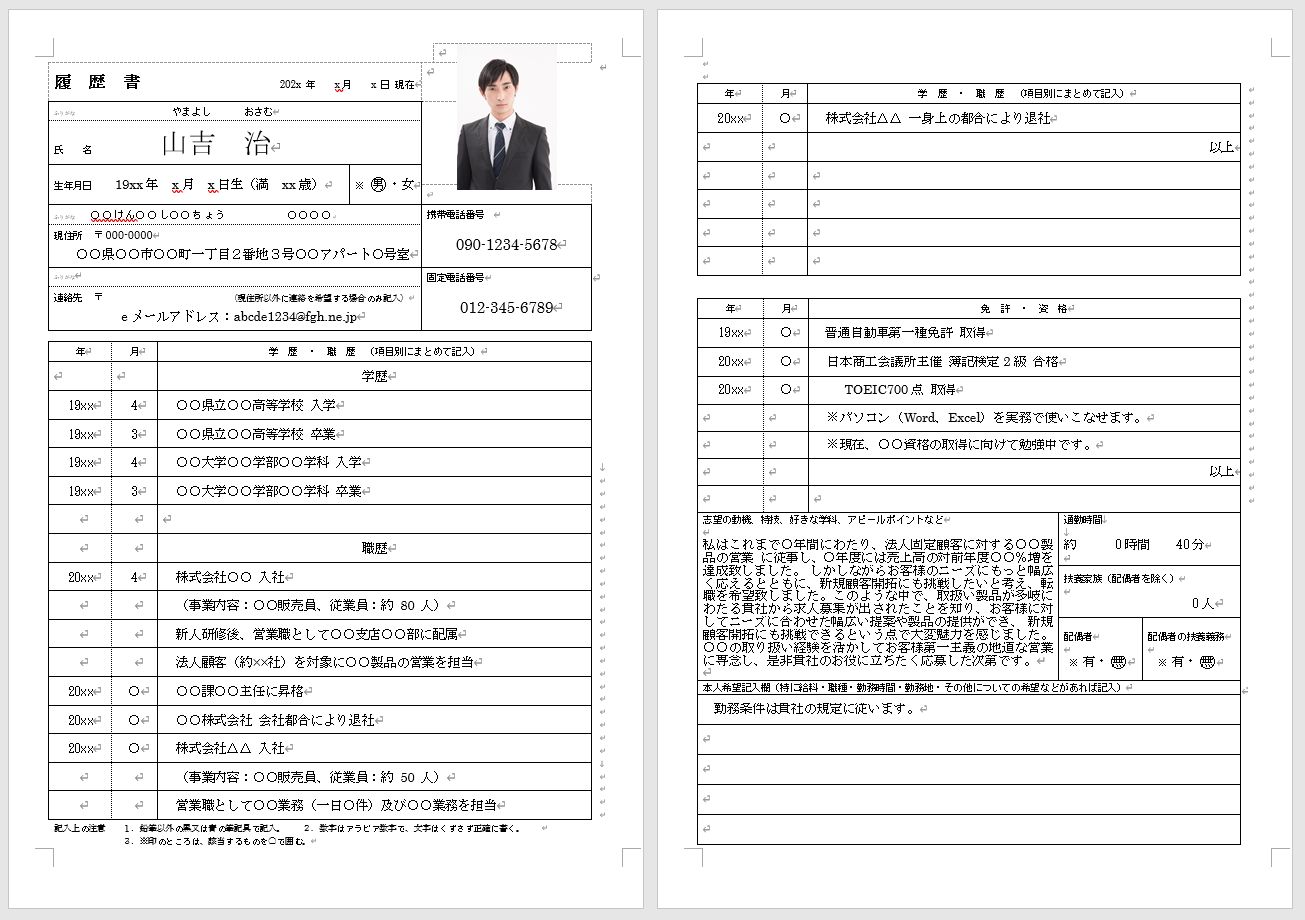
【失敗しない下準備】無料テンプレートの選び方と初期設定の鉄則
Wordで履歴書を作成する際、ゼロから表組みを作成する必要はありません。厚生労働省が公開している標準様式や、大手求人サイトが配布している履歴書 Word テンプレート 無料ファイルを活用するのが最も確実です。
テンプレートを選ぶ際は、自身のキャリアステージに合ったフォーマットを見極める必要があります。職歴が多い転職者は「職歴欄が広いタイプ」、未経験職種への挑戦や自己PRを重視したい場合は「志望動機・自己PR欄が広いタイプ」を選択してください。
ダウンロード後、入力を始める前に以下の基本設定を確認しておきます。
- 用紙サイズの設定:印刷提出・電子提出の双方で最も標準的なのはA4サイズ(見開きA3)です。ページレイアウトの「サイズ」がA4に設定されているか確認します。
- フォントの統一:ビジネス文書の基本である「明朝体(MS 明朝、游明朝など)」または「ゴシック体(MS ゴシック、游ゴシックなど)」を使用します。全体でフォントを混在させず、1種類に統一するのが原則です。
- フォントサイズの基準:氏名などの強調部分は14〜18pt、見出し項目は11〜12pt、本文(学歴・職歴・志望動機など)は10.5pt(小さくても10pt)に揃えると、極めて読みやすいバランスになります。
写真貼り付けと枠ズレの罠|書類選考で落とされないための技術的解決策
「文字を入力していたら行が増えて表が次のページにはみ出た」「写真を貼り付けたらレイアウト全体がバラバラになった」というトラブルは、Word作成時につまずく二大要因です。採用担当者はこれらを「初歩的なPCスキルの不足」「確認不足」とみなすため、確実な対処法を押さえておく必要があります。
1. 証明写真のズレない貼り付け手順
Wordに写真を直接ドラッグ&ドロップすると、行の配置が崩れる原因になります。以下の手順で固定します。
- 「挿入」タブから「画像」を選択し、証明写真データ(比率4:3、縦36〜40mm×横24〜30mm)を挿入する。
- 写真を選択した際に表示される「レイアウトオプション」アイコンをクリックする。
- 文字列の折り返しを「前面」または「四角に合わせて配置」に設定する。
- 履歴書の写真枠内にドラッグしてサイズを微調整し、綺麗に収める。
2. 枠ズレ・ページはみ出しの直し方
文章量が多くなり、表の枠が自動で広がってレイアウトが崩れる場合は、表のサイズを固定します。
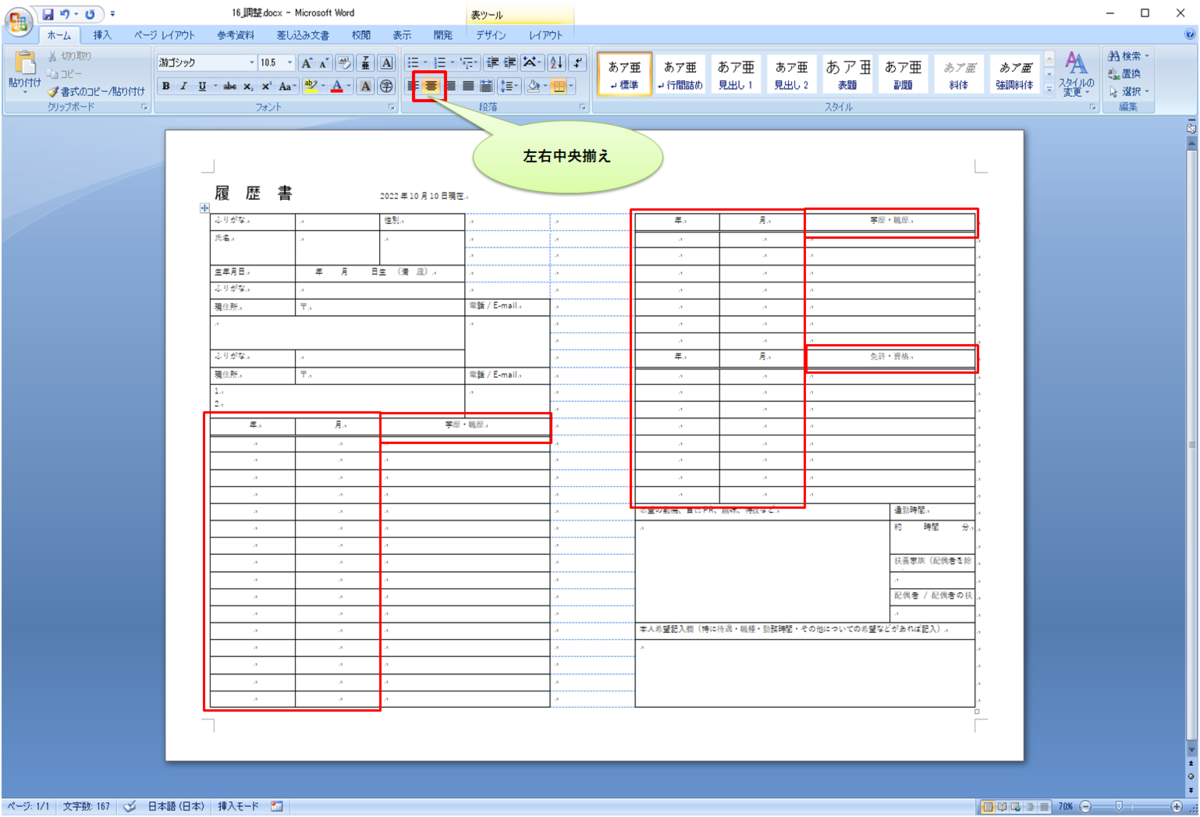
- 履歴書の表全体を選択し、右クリックから「表のプロパティ」を開く。
- 「行」タブで「高さを指定する」にチェックを入れ、高さを「固定値」に設定する。
- 「セル」タブの「オプション」で「文字列を折り返して全体を表示する」が有効になっているか確認する。
- 文字数が多くて収まらない場合は、文章そのものを簡潔に推敲するか、行間設定(段落の行間を「固定値」にしてpt数を下げる)で微調整を行います。
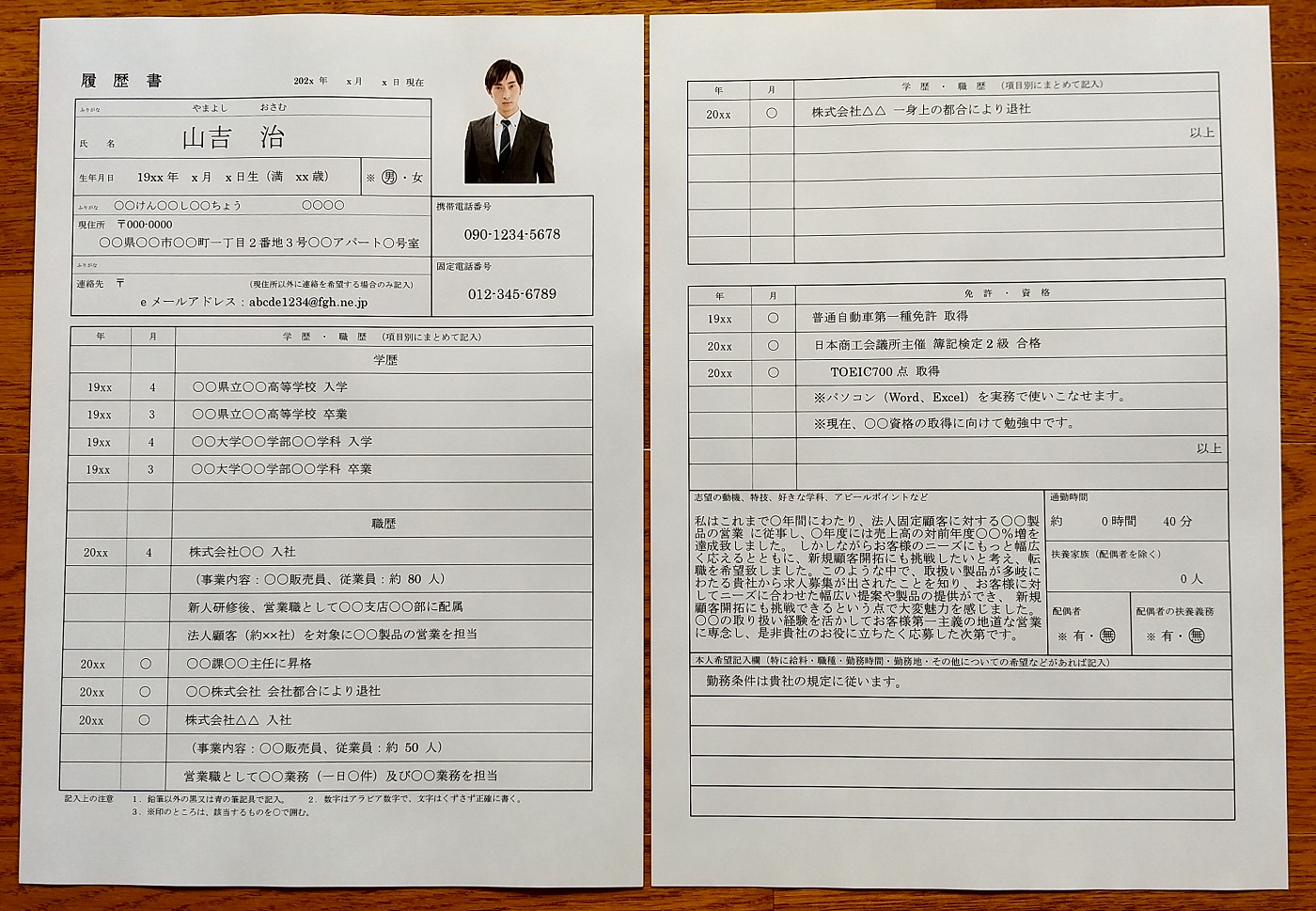
人事の目に留まる学歴・職歴・志望動機の正しい書き方と例文
形式が整ったら、中身の記述精度を高めます。日付や年号の表記、経歴の省略など、細かい部分にビジネス文書としての誠実さが表れます。
学歴・職歴欄のルール
年号は「西暦」か「和暦(令和・平成など)」のどちらかに統一します。履歴書全体で表記揺れがないよう徹底してください。学歴は義務教育終了(中学校卒業)から記載するのが一般的で、学校名は「〇〇県立△△高等学校」のように正式名称で記述します。
職歴は、すべての入社・退社歴を時系列で正確に書き、社名だけでなく配属部署や担当業務の概要を簡潔に付記すると、職務経歴書との連動性が高まります。最終行には右詰めで「以上」、その前行に「現在に至る」と明記します。
Wordで作成する志望動機・自己PRの構成
Wordの志望動機欄は、枠の8割〜9割を埋めるのが視覚的なベストバランスです。余白が多すぎると熱意不足に見え、文字を詰め込みすぎてフォントを極端に小さくすると可読性を損ないます。
【志望動機 例文(異業界・異職種への転職例)】
「現職では法人営業として5年間、顧客の業務効率化に向けたITツールの導入提案に従事してまいりました。顧客の課題ヒアリングから導入支援まで一貫して携わる中で、より根本的な業務設計から伴走したいという思いが強くなりました。貴社が展開するクラウドERP事業は、中堅・中小企業のDXを根底から支える高い技術力と柔軟性を兼ね備えており、強く共感いたしました。これまでに培った課題特定力と顧客折衝力を活かし、貴社のソリューション営業として早期に貢献したく志望いたしました。」
【提出直前の完全チェック】PDF変換・Mac環境・印刷・メール送信マナー
入力が完了しても、そのままWordファイル(.docx)を採用企業に送るのは厳禁です。OSやOfficeのバージョン違いによってレイアウトが崩れたり、誤って編集されたりするリスクを防ぐため、必ずPDF形式へ変換して提出します。
1. PDFへの変換手順(Windows / Mac)
- Windowsの場合:「ファイル」メニュー >「名前を付けて保存」> ファイルの種類から「PDF (*.pdf)」を選択して保存。または「エクスポート」から「PDF/XPS ドキュメントの作成」を実行。
- Macの場合:「ファイル」メニュー >「名前を付けて保存」> ファイル形式で「PDF」を選択。または印刷画面から左下の「PDFとして保存」を選択。
保存時のファイル名は、採用担当者が一目で識別できるよう「【履歴書】氏名_日付.pdf」(例:【履歴書】山田太郎_20260401.pdf)とするのがマナーです。
2. 紙で提出する場合の印刷設定
面接に持参する場合や郵送する場合は、家庭用プリンターやコンビニのマルチコピー機を利用します。A4サイズ2枚で印刷して左上をクリップ留めするか、A3用紙1枚に見開きで印刷(A4見開き配置)するのが基本です。普通紙よりも少し厚みのある上質紙(履歴書用印刷用紙)を使用すると、しっかりとした印象を与えられます。
3. メール添付で送信する際のマナー
メールで送付する際は、件名と本文を簡潔明瞭に整えます。
【メール送信時の件名・本文例】
件名:【応募書類のご送付】中途採用応募の件(氏名)
本文:
〇〇株式会社
採用担当 〇〇様(または採用ご担当者様)
お世話になっております。〇〇職に応募いたしました、〇〇(氏名)と申します。
ご指示いただきました履歴書および職務経歴書のデータを添付いたしましたので、ご査収のほどよろしくお願い申し上げます。
ご多忙の折、大変恐縮ではございますが、ご選考のほど何卒よろしくお願い申し上げます。
--------------------------------------------------
氏名:〇〇 〇〇
電話番号:090-XXXX-XXXX
メールアドレス:example@email.com
--------------------------------------------------
【実態検証】利用者の生の声と現場目線で見えたリアル
SNSや大手質問掲示板(知恵袋・転職コミュニティ)等において、応募者のつまずきや企業のリアルな反応を分析すると、技術的な操作ミスによる「意図しない不採用」が少なからず発生している実態が浮き彫りになります。
- 求職者の声:「スマホアプリでWord履歴書を作ったが、PCで見たら改行位置がめちゃくちゃになっていた」「Macで作ったデータをWindowsの面接官に見せたらフォントが崩れていた」というトラブル報告が多数見られます。
- 採用担当者の本音:「ファイル名が『履歴書_修正(3).docx』のまま送られてくると、基本的なビジネス配慮に疑問を感じる」「文字が枠をオーバーして欠けている応募書類は、それだけで業務の緻密さに懸念を抱く」といった厳しい意見が現場から挙がっています。
スマートフォンのみで作成を完結させるのはレイアウト崩れのリスクが高いため、作成・最終確認は必ずパソコンの大画面上で行い、PDF出力結果を細部まで目視確認することが選考通過の必須条件と言えます。
【プロの結論】PC作成を選ぶべき人・慎重になるべき人の判断基準
WordをはじめとするPC作成は、大半の求職者にとって工数削減とクオリティ向上をもたらす最強の手段です。特に「複数企業へ効率的に応募したい方」「転職回数やアピール事項が多く、手書きでは収まりきらない方」「PC実務能力を自然に示したい方」には必須の選択肢です。
一方で、「募集要項に『手書き限定』と明記されている企業を受ける方」や「極端にPC操作が苦手で、枠ズレを直せないまま提出してしまうリスクがある方」は、無理にWord作成に固執せず、市販の履歴書用紙に丁寧に手書きする方が無難なケースもあります。自身のITリテラシーと応募先企業の意図を見極めた適切な選択が求められます。
【履歴書 word 作り方】に関するよくある質問(FAQ)
Q1:Wordの履歴書作成はスマホだけでも完結できますか?
A1:Wordアプリやテンプレートを活用してスマホで作成すること自体は可能です。しかし、画面サイズが小さいため枠の微細なズレや改行崩れに気づきにくく、PDF変換時のレイアウト崩れも発生しやすくなります。最終チェックとPDF化はパソコンで行うことを強く推奨します。
Q2:作成したWord履歴書にパスワードはかけるべきですか?
A2:個人情報保護の観点からパスワード設定を推奨する企業もありますが、近年は採用担当者の閲覧負荷を減らすため「パスワード不要」とする企業が増加しています。企業の募集要項や指示に従い、指定がなければそのまま送付するか、指示がある場合のみ別メールで解除パスワードを通知してください。
Q3:Mac版のWordで作成してもWindows環境で崩れませんか?
A3:Mac標準のフォント(ヒラギノなど)を使用したままWord形式(.docx)で送ると、Windows環境で開いた際に代替フォントへ置き換わり、文字化けや行ズレの原因になります。Macで作成した場合も、必ず「PDF形式」に変換して保存・提出すれば、閲覧側の環境に左右されず同一のレイアウトを保持できます。
Q4:職歴が多くて1ページに収まらない場合はどうすればよいですか?
A4:一般的な転職用履歴書はA4・2ページ(見開きA3)の構成になっています。学歴・職歴が枠内に収まらない場合は、行間やフォントサイズを10pt程度まで微調整するか、職歴の詳細を「職務経歴書」に委ねて履歴書側は主要な入退社履歴のみに絞り、2ページ以内にすっきり収めるのが定石です。
まとめ:正確なWord作成スキルで書類選考を突破しよう
Wordによる履歴書作成は、単なる事務作業ではなく、ビジネス文書作成能力や情報整理力をアピールするための第一歩です。無料テンプレートを賢く活用し、枠ズレや写真配置のトラップを回避した上で、最終的にPDF変換して提出する一連の流れを押さえることで、書類選考の通過率は確実に高まります。
完成した書類は、提出前に必ずプリントアウトまたは画面上で実寸大表示し、誤字脱字や体裁の崩れがないか念入りに確認してください。細部にまで配慮が行き届いた美しい履歴書を用意し、自信を持って面接本番へとステップを進めましょう。 (出典: 履歴書 word 作り方(Yahoo!ニュース))
Webメディアの編集およびコンテンツ作成に従事。正確で質の高い情報発信を心掛けています。