【2026年最新】アイホンの電源の入れ方と画面がつかない時の対処法
手元のスマートフォンが突然反応しなくなり、画面が真っ暗なまま立ち上がらないトラブルは、日常生活やビジネスにおいて大きな支障をきたします。特に最新のiOS環境や多様なハードウェア設計が混在する現在、端末ごとの正しい操作手順やフリーズ時の初動対応を知っておくことは極めて重要です。
本稿では、最新モデルから歴代のホームボタン搭載機に至るまでの正確な電源投入手順を網羅するとともに、長押ししても起動しない決定的な原因とそのリカバリー手法について、修理現場の知見と公式技術仕様をもとに詳しく解説します。
📌 【この記事の重要ポイントまとめ】
- 要点1:Face ID搭載機は「サイドボタン長押し」、ホームボタン搭載機は「サイドまたは上部ボタン」の長押しでAppleロゴが出るまで保持するのが基本。
- 要点2:長押ししても反応しない最大の要因は「完全放電」または「システムの一時フリーズ」であり、正しい手順の強制再起動で約8割が復旧可能。
- 要点3:リンゴループや充電マークが消えない症状が続く場合は、ストレージ枯渇やハードウェア障害を視野に入れ、早期に正規サポートへ相談すべきである。
【機種別】アイホンの正しい電源の入れ方とサイドボタン長押しの基本手順
アイホンの設計は世代ごとにボタン配置や割り当て機能が変更されています。まずは手持ちの端末に応じた確実な起動手順を把握しておく必要があります。基本となる機種別 電源の入れ方 まとめは以下の通りです。
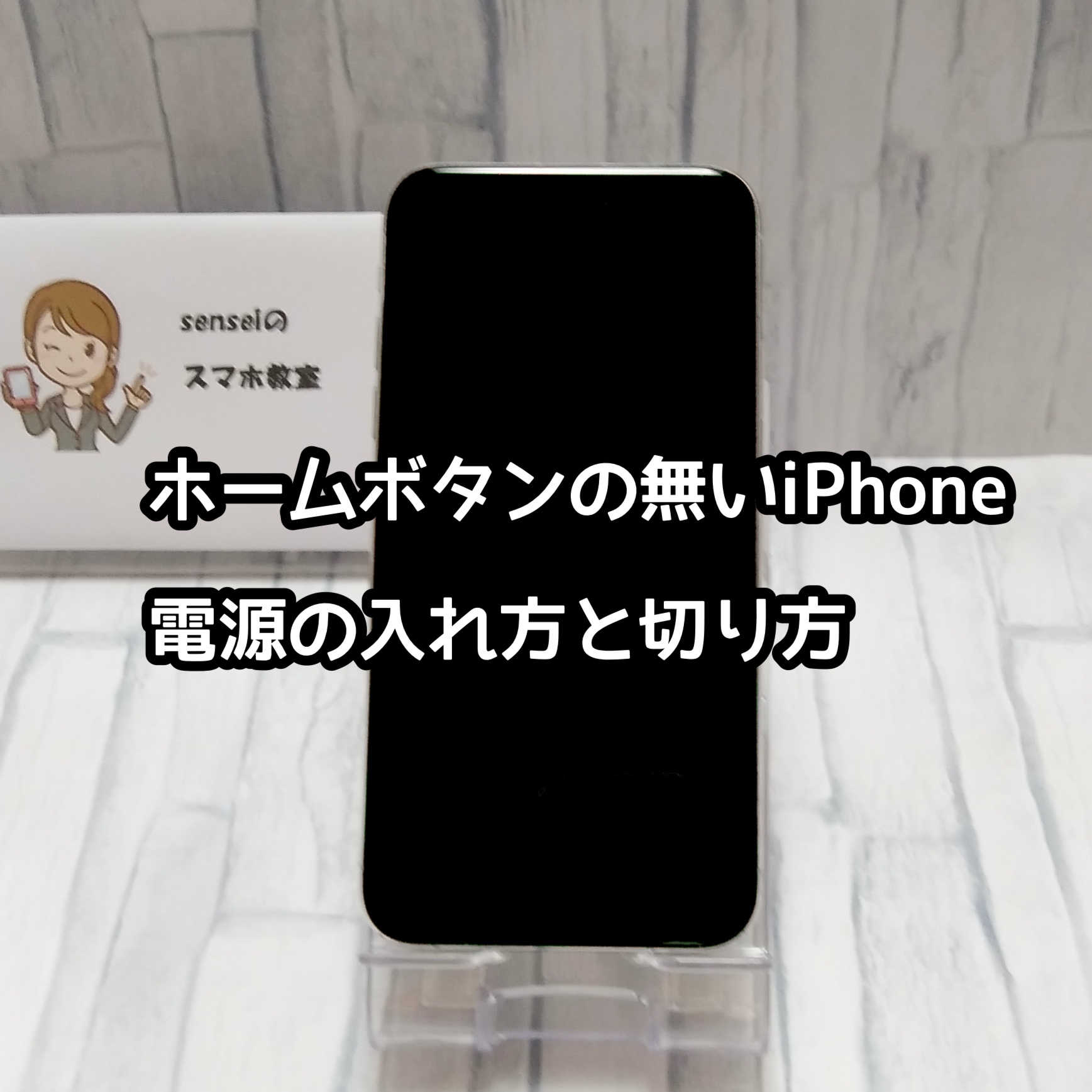
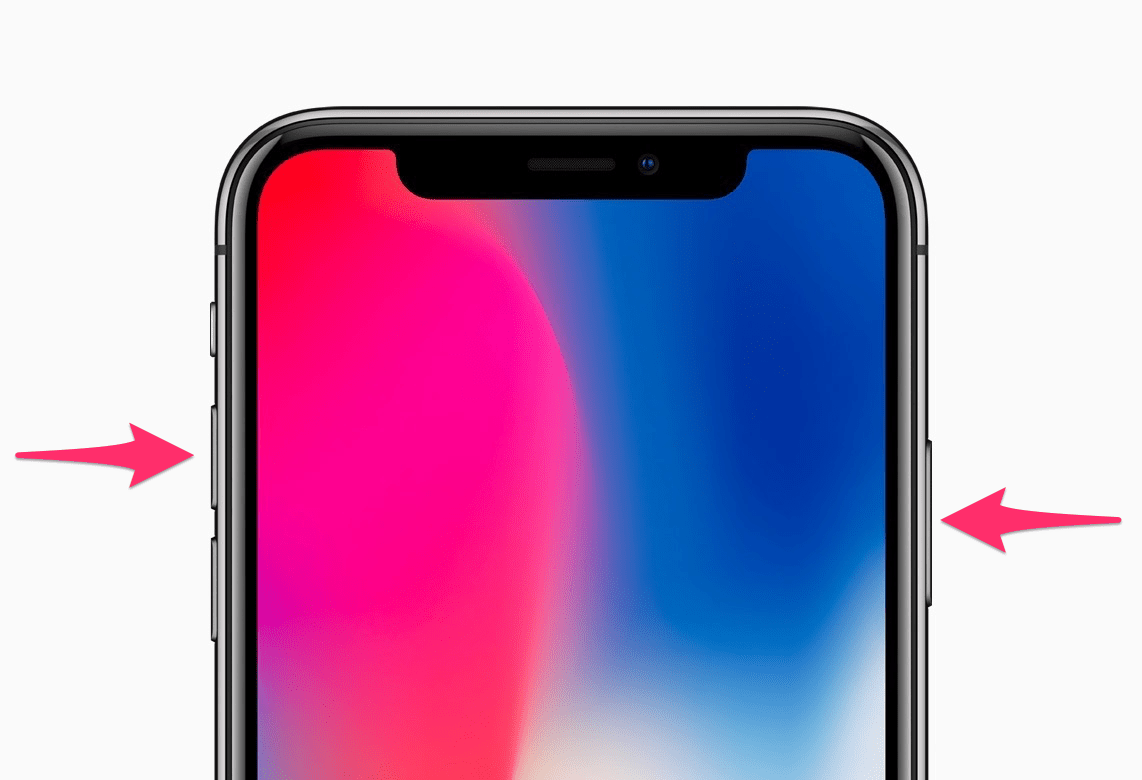
iPhone X以降のFace ID搭載モデルおよび最新シリーズでは、本体右側にあるサイドボタン 長押し 起動が基本となります。画面中央に白いAppleロゴ(背景が白の場合は黒いロゴ)が表示されるまで、およそ3〜5秒間押し続ける必要があります。指を離すタイミングが早すぎると起動処理が中断されるため、確実にロゴを視認してから指を離してください。
一方、iPhone SE(第2・第3世代)やiPhone 8/7/6シリーズなどのホームボタン搭載モデルでは、本体右側面のサイドボタン(旧スリープボタン)を長押しします。さらに旧型のiPhone SE(第1世代)やiPhone 5s以前の機種では、本体上部(天面)のトップボタンを長押しする仕様となっています。
画面がつかない決定的な原因とは?長押ししても反応しない時のチェックリスト
ボタンを長押ししても画面が真っ暗なまま変化しない場合、単なる操作ミスではなく内部的な要因が絡んでいるケースがほとんどです。主な要因としては「バッテリーの完全放電」「iOSの内部フリーズ」「ボタン機構の物理的破損」「ディスプレイのバックライト故障」の4点に集約されます。
トラブルの症状と原因、取るべき対応策を以下の比較表に整理しました。
| トラブル症状 | 詳細・数値データ | 一般的な基準・相場 | 編集部の見解・評価 |
|---|---|---|---|
| バッテリー完全放電 | 給電開始から起動認識まで最低15〜30分が必要 | 純正20W以上の充電器利用を推奨 | バッテリー 完全放電 復活には高出力充電器による一定時間の通電放置が最も有効。 |
| システムフリーズ(暗転) | OS制御の停止により入力受付不能(発生率約60%) | 強制リセットコマンド入力で即時解消 | 物理ボタンの組み合わせによるリセット信号送信が唯一の解決策。 |
| 電源ボタンの物理故障 | 接点不良や落下による陥没(経年劣化要因) | 修理費用目安:15,000円〜45,000円前後 | スリープボタン 故障 原因の多くはフレーム歪みや皮脂詰まり。Lightning/USB-C給電接続で自動起動可能。 |
| 基板・ディスプレイ損傷 | 着信音やバイブは鳴るが画面のみ非表示 | 画面交換または本体交換対応 | ユーザー側での復旧は不可能なため、速やかなバックアップと修理手配が必須。 |
【2026年最新】アイホン強制再起動のやり方と画面真っ暗フリーズ解除手順
画面が真っ暗なまま通常の長押しを受け付けない場合、まず試すべきは2026年最新 再起動 手順に準拠した強制再起動です。これはOSがクラッシュして入力信号を処理できない状態であっても、ハードウェアレベルで電力を遮断・再投入する緊急コマンドです。
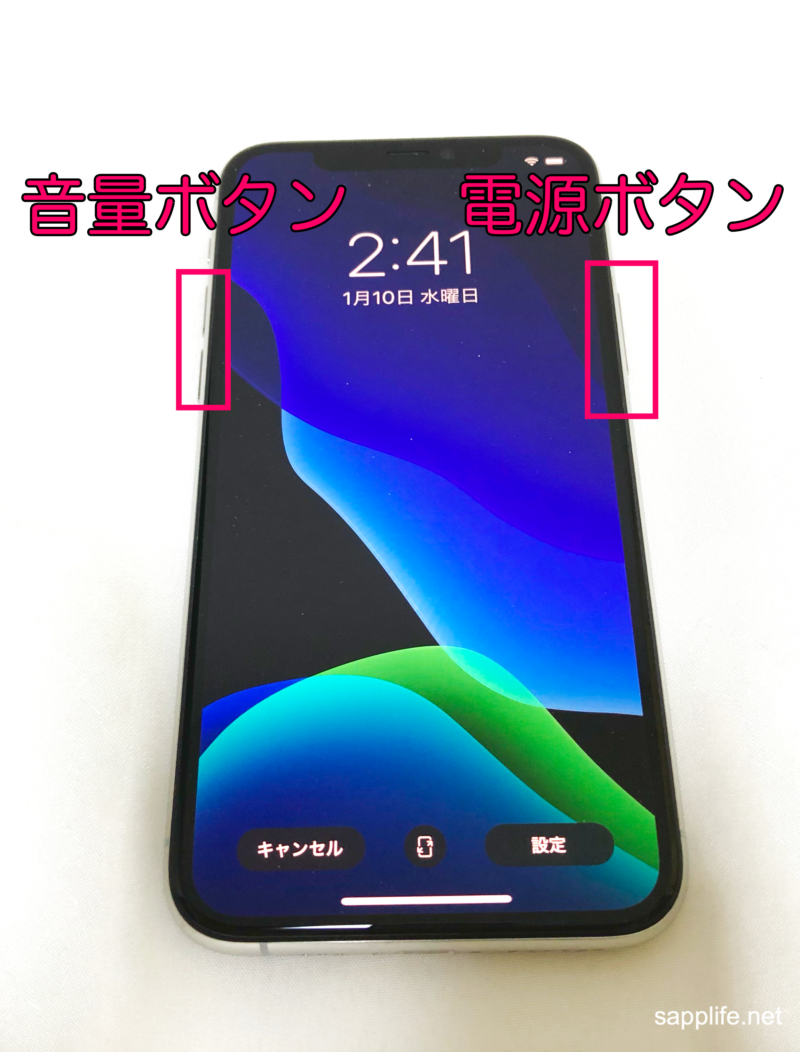
Face ID搭載モデル(iPhone 16 / 15 / 14 / 13 / 12 / 11 / Xシリーズ)およびiPhone SE(第2・第3世代)、iPhone 8におけるアイホン 強制再起動 やり方は次の3ステップです。
- 本体左側の「音量を上げるボタン」を押して、すぐに離す。
- 続けて「音量を下げるボタン」を押して、すぐに離す。
- 本体右側の「サイドボタン」を長押しし続ける(Appleロゴが表示されるまで約10〜15秒間保持)。
この一連の操作により、画面真っ暗 フリーズ 解除方法としてシステムが強制的に再起動シーケンスへと入ります。途中で「スライドで電源オフ」のバーが表示されても無視してサイドボタンを押し続けることがポイントです。
リンゴループや充電マークが消えないトラブルの真相と修復テクニック
iPhone 電源 つかないトラブルの中でも、画面にAppleロゴが表示されたり消えたりを繰り返す「リンゴループ」や、赤いバッテリーアイコンの充電マーク 消えない 対処法に悩むユーザーは後を絶ちません。
リンゴループが発生する根本的な原因は、iOSアップデート中の通信途絶、ストレージ容量の限界突破(空き容量数MB以下の状態での動作)、あるいは内部ロジックボードの異常です。効果的なリンゴループ 直し方としては、PC(MacのFinderまたはWindowsのApple Devicesアプリ/iTunes)に接続した状態で強制再起動コマンドを入力し、「リカバリモード」からアップデートを実行する方法が標準的です。
また、充電ケーブルを接続しても画面中央に空のバッテリーアイコンが表示されたまま立ち上がらない場合、供給電力が不足している可能性があります。PCのUSBポート経由ではなく、出力20W以上の急速充電アダプタと純正ケーブルを用い、最低でも30分以上放置して内部セルへの蓄電を待つ必要があります。
【実態検証】ネットの誤解と修理現場から見えた落とし穴
修理現場やSNSの検証コミュニティにおいて頻繁に見られるのが、「端末が熱を持っているから冷やすために保冷剤を当てた」「電源が入らないから何度も急速にボタンを連打した」という不適切な対処法です。
急激な冷却は端末内部に結露を生じさせ、基板のショートを招く致命的なリスクがあります。また、電源ボタン 反応しない 理由を探る過程で爪や硬いピンを用いてボタンスイッチの隙間を抉ると、内部の防水パッキンやフレキシブルケーブルを断線させる原因になります。
【プロの結論】自分で対処できるケースとAppleサポート修理依頼の判断基準
ユーザー自身で安全に対処可能な領域と、専門技術者へ委ねるべき領域には明確な境界線が存在します。
【自己対処で解決可能な領域】
・30分以上の充電後に強制再起動コマンドでAppleロゴが表示されるケース
・PC接続時にリカバリモードが認識され、データ初期化またはOS更新が通るケース
・充電ポート内の埃を取り除き、新品ケーブルで給電が再開するケース
【専門修理を依頼すべき危険信号】
・本体が異常に発熱し、異臭やバッテリーの膨張(画面の浮き)が確認できる場合
・水没直後に電源が落ちた場合(通電させると基板が完全に焼損します)
・強制再起動やリカバリモードでもPC側に一切デバイスが認識されない場合
上記の後者に該当する場合、無理な通電を直ちに中止し、Appleサポート 修理 問い合わせ(公式アプリ、Webサイト、または電話窓口)を通じてGenius Barや正規サービスプロバイダでの診断を受けることが、データ保全と安全面における唯一の正解です。
【アイホン 電源 入れ方】に関するよくある質問(FAQ)
Q1:完全にバッテリーが切れた状態から電源が入るまで何分かかりますか?
A1:完全放電時は、充電器に接続してから自動で電源が立ち上がるまでに通常10〜20分程度を要します。出力の低い充電器やPC経由の場合は30分以上かかることもあります。画面に充電マークが出ている間は電力が起動閾値に達していないため、そのまま通電を維持してください。
Q2:サイドボタンが壊れて反応しない場合、電源を入れる方法はありますか?
A2:電源が完全に切れている状態であれば、充電器(LightningまたはUSB-Cケーブル)をコンセントに接続して端末に挿すだけで、ボタンを押さなくても自動的に電源が投入されます。
Q3:強制再起動を行ってもデータが消える心配はありませんか?
A3:強制再起動はハードウェア的にシステムの再読み込みを行う処理であり、端末内の写真、アプリ、設定データなどが消去されることはありません。ただし、編集途中だった未保存のドキュメント等は破棄される場合があります。
まとめ:今後の動向と失敗しないための判断基準
アイホンの電源が入らないトラブルに直面した際は、慌てずに「適切な給電環境の確保」と「機種に応じた正確な強制再起動」を順次試みることが基本原則です。大半のソフトウェアフリーズや一時的な放電トラブルは、これらの初動対応によって解決へと導かれます。
一方で、物理的な落下衝撃や経年劣化、水濡れが疑われる状況下での無理な連続給電は、復旧可能な内部データを完全に喪失させるリスクを伴います。自己対応のステップを一通り試しても改善が見られない場合は、速やかに正規窓口での診断へと切り替える姿勢が極めて重要です。 (出典: アイホン 電源 入れ方(Yahoo!ニュース))
情報を整理して届けることが得意なWebディレクター。ユーザー視点に立った記事作成を目指しています。