アマプラ確認方法完全ガイド|勝手な更新や請求の真相と解約手順
クレジットカードの明細に見覚えのない「Amazonプライム会費」の文字を見つけ、思わず画面を二度見した経験はないでしょうか。「無料体験を試しただけなのに、いつの間にか月額料金が引き落とされていた」「家族のアカウントと混同して自分が会員かどうかわからない」といった相談は、SNSや大手掲示板でも後を絶ちません。
デジタル決済が生活インフラ化した現在、サブスクリプションの契約状況を正確に把握することは家計防衛の最前線です。本稿では、スマートフォンやアプリから30秒で現在の登録状況を把握する具体的な手順をはじめ、予期せぬ自動更新が発生するメカニズム、返金可否の境界線まで、取材データに基づいて徹底解説します。
📌 【この記事の重要ポイントまとめ】
- 要点1:現在の会員状況・次回更新日・請求履歴は、Amazonアプリ内の「アカウントサービス」から最短3タップで即時確認可能。
- 要点2:「勝手に更新された」と感じる主な原因は、買い物時の「お急ぎ便」選択に伴う自動登録と、無料体験終了後の自動移行にある。
- 要点3:更新後であっても特典(Prime Videoや配送特典)を一度も利用していなければ、解約手続き時に会費が自動全額返金される規約が存在する。
【30秒で完了】スマホから今すぐできるアマプラ確認方法の手順
自分が現在プライム会員であるかどうかを確かめる作業は、手元のスマートフォンさえあれば驚くほど短時間で完結します。日常的に使っているショッピング用の「Amazonショッピングアプリ」、またはSafariやChromeなどのモバイルブラウザからアクセスするのが最も確実です。
具体的なアマプラ会員状況確認の手順は以下の通りです。
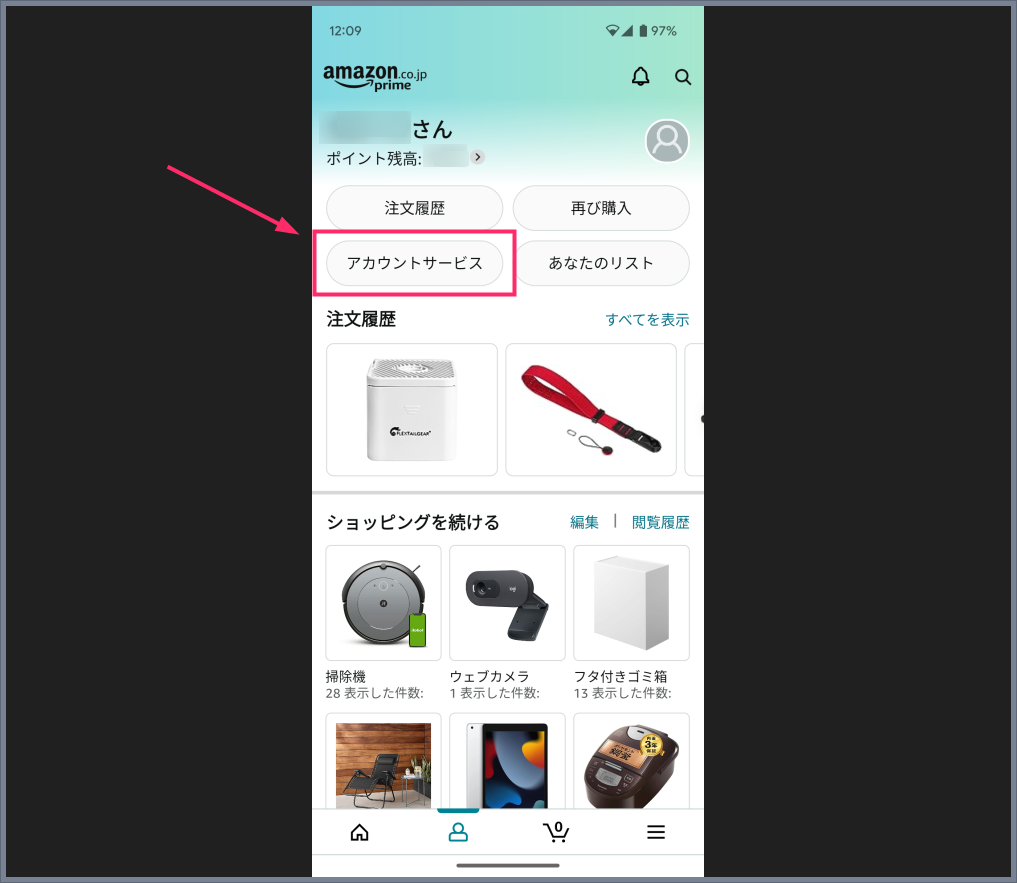
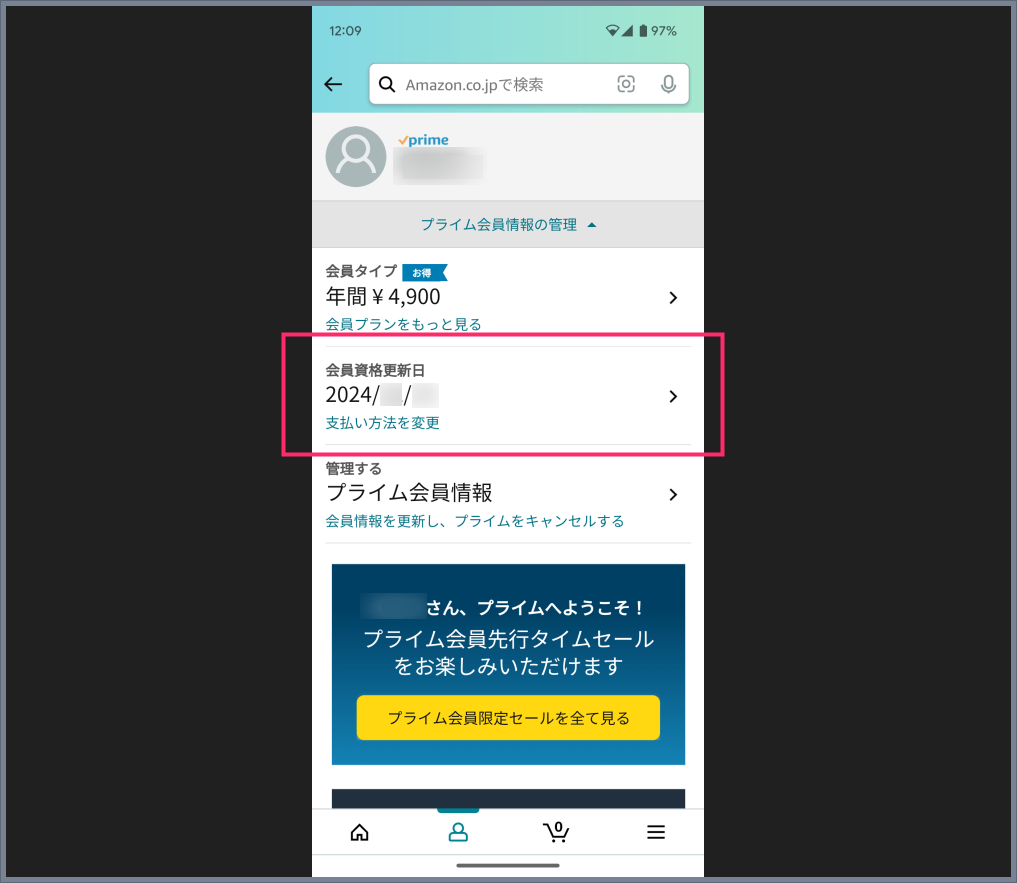
まず、Amazonショッピングアプリを立ち上げ、画面下部に並ぶ人型アイコン(プロフィールタブ)をタップします。表示されたメニュー上部にある「アカウントサービス」を選択し、一覧の中から「プライム会員情報の設定・変更」をタップしてください。画面最上部に会員タイプ(「プライム会員」「Prime Student」、あるいは「無料体験中」)が表示されていれば、そのアカウントは現在有効な契約状態にあります。もし非会員であれば、「プライムに登録する」というプロモーション画面が表示されるため、一目で判別が可能です。
動画配信専用アプリであるプライムビデオログイン確認を行う場合は注意が必要です。Prime Videoアプリ内のマイアイテムや設定画面からアカウント情報を開くことでもログイン状況は確認できますが、細かな契約更新日や決済履歴までは表示されない仕様になっています。正確な契約実態を掴むためには、動画アプリ単体ではなく、必ずショッピングアプリまたはWeb版のAmazonアカウントサービスへアクセスしてください。
また、アマプラ無料体験確認を行いたい場合も同様の画面で確認できます。無料体験期間中であれば、「会員タイプ」の欄に「プライム無料体験中」と明記され、その下部に「無料体験終了日(=有料プランへの自動切り替え日)」が日付け入りで表示されます。カレンダーアプリにリマインダーを登録する際は、ここに記載された期日を基準に設定するのが鉄則です。
「勝手に更新されていた?」ネットに溢れる悲鳴と契約トラップの真相
SNSや質問投稿サイトを調査すると、「プライム会員に登録した覚えがないのに毎月料金が引き落とされている」「勝手に契約を更新された」という憤りの声が数多く見受けられます。しかし、取材および利用規約の精査を進めると、システムがユーザーの意図を完全に無視して不正に課金しているわけではなく、日常の購入行動の中に潜む「認知の隙」が引き金になっている実態が浮かび上がってきます。
最大のアマプラ勝手に更新理由として挙げられるのが、通常商品の注文確定プロセスです。買い物かごからレジへ進む際、配送オプションとして「お急ぎ便」や「日時指定便」が初期設定で推奨表示されるケースがあります。ここで「プライム無料体験を試してお急ぎ便を利用する」という旨の小さなチェックボックスが有効になっていると、ユーザーは単に配送料を無料にする操作のつもりで、知らぬ間に30日間の無料体験プログラムへエントリーしてしまうのです。
行動経済学において「デフォルト効果(初期設定の選択肢をそのまま受け入れてしまう心理)」と呼ばれるこの導線設計は、利用者が規約全文を精読しない傾向を突いたものです。さらに、無料体験の申込時には「期間終了後に有料会員へ自動移行する」旨の同意事項が含まれているため、30日が経過した瞬間に登録済みのクレジットカードへ本会員費が自動請求されます。この一連の流れが、ユーザー側にとっては「寝耳に水」の自動引き落としとして知覚される根本的な原因です。
加えて、同一世帯内でタブレットやテレビのスマートTVアプリを共用している場合、家族が誤って有料会員登録やレンタル作品の購入ボタンを押してしまうケースも頻発しています。誰のアカウントでログインしているかを家族間で把握していない「アカウントの共有摩擦」も、見覚えのない請求を生み出す大きな温床となっています。
請求明細と次回更新日の照合データ|料金プラン別の確認ポイント
契約状況を把握した後は、次回いくら請求されるのか、過去にどれだけの会費が引き落とされていたのかを突き合わせる作業が欠かせません。会員ページ内の「会員資格を終了する(解約)」項目の手前に、必ずAmazonプライム次回更新日が記載されています。
過去の支払金額を遡って確認したい場合は、アカウントサービス内の「お客様の支払い方法」または「注文履歴(デジタル注文)」からアマプラ請求履歴確認を行います。領収書データには「Amazonプライム会費」として決済日時と請求額が明確に記録されています。
近年のプライム会員費値上げに伴い、現在の料金体系は以下の基準で推移しています。自身のライフスタイルと照らし合わせ、適正なプランが適用されているか比較・点検してください。
| プラン種別 | 料金体系(税込) | 次回更新日の確認頻度 | 編集部の見解・コスト対効果 |
|---|---|---|---|
| 一般月間プラン | 月額 600円 | 毎月(登録日同日) | 短期利用に向くが、10ヶ月以上継続すると年間プランより割高になるため見直しが必須。 |
| 一般年間プラン | 年額 5,900円 | 年1回(12ヶ月後) | 月換算約492円で最安水準。更新月にまとまった金額が引き落とされるため事前通知設定が推奨される。 |
| Prime Student(月間) | 月額 300円 | 毎月(登録日同日) | 学生証・学籍番号認証が必須。一般料金の半額で同等特典が享受できる圧倒的優遇設定。 |
| Prime Student(年間) | 年額 2,950円 | 年1回(卒業予定年まで) | 最長4年間の限定プラン。卒業後は自動的に一般プランへ切り替わるため卒業年の確認が鍵となる。 |
決済の引き落とし先を変更したい場合は、「プライム会員情報の設定・変更」内の「支払い方法の変更」から即時修正が可能です。クレジットカードの有効期限切れによる意図せぬ会員資格停止を防ぐためにも、アマプラ支払い方法変更の画面でメインカードと予備カードの登録状況を事前に整理しておくことが推奨されます。

【実態検証】利用者の生の声とトラブル時のAmazonカスタマーサービス対応
意図せず会費が発生していた場合、利用者が最も知りたいのは「支払ってしまった料金は戻ってくるのか」という点に尽きます。編集部が複数の実例および規約条項を検証したところ、Amazonには極めて明確かつ寛容な「返金基準」が設けられています。
公式規約に基づき、プライム会員資格が更新された後であっても、その請求期間中にプライム特典(送料無料配送、Prime Videoの視聴、Prime Musicの再生など)を一切利用していない場合、解約手続きを実行すれば支払った会費は原則として日割りまたは全額自動返金されます。実際にウェブ上で解約を進めると、画面上に「特典の利用履歴がありません。会費〇〇円が返金されます」と明記され、数日後にカード口座等へ残高が戻る仕組みです。
一方、トラブルになりやすいのは「意図せず契約されたことに気付かず、動画を数本観てしまった」「お急ぎ便を使ってしまった」というケースです。システム上の自動返金対象からは外れてしまいますが、どうしても納得がいかない事情がある場合は、有人窓口であるAmazonカスタマーサービスへ相談する道が残されています。
問い合わせ手順としては、アプリのメニューから「カスタマーサービス」を選び、「注文内容について」や「会員登録・アカウント」からチャットまたは電話での問い合わせを選択します。「電話でのお問い合わせ」を指定すると、指定した電話番号へAmazon側から数十秒で着信が入る仕組みになっており、オペレーターに直接「登録の意図がなかったこと」「誤認による操作であったこと」を説明できます。過去の対応事例の分析では、悪質な連続返金申請でない限り、初回トラブルに対しては柔軟な救済措置が取られる傾向が確認されています。
アマプラ解約手順と支払い方法変更|損をしないための防衛策
確認の結果、サービスの利用頻度が低く契約を打ち切りたいと判断した場合は、躊躇せずアマプラ解約手順を実行しましょう。手続きはすべてオンライン上で完結し、引き止め画面を数回通過するだけで数分で完了します。
解約のステップは以下の3段階です。
- 「プライム会員情報の設定・変更」を開き、「プライム会員情報の管理」をタップする。
- 「会員資格を終了する(特典の利用を止める)」を選択する。
- 特典終了の案内画面が複数回表示されるが、画面下部にある「特典と会員資格を終了」「今すぐ解約する」を順次タップする。
ここで重要な選択肢として、「今すぐ解約して返金を受ける(特典未使用時)」か、「次回の更新日まで利用を継続し、更新日に自動終了させる」かの二者択一が表示されます。無料体験中の方であれば、「更新前にお知らせを受け取る」を設定しておくことで、課金発生の3日前にリマインドメールを受信し、課金を確実に回避することが可能です。
ここまで整理した2026年最新アマプラ詳細まとめを踏まえ、自分がプライム契約を維持すべきか解約すべきかを判断するための客観的基準を提示します。
【契約を継続すべき人の条件】
- 月に2回以上Amazonで日用品や書籍を購入し、配送料やお急ぎ便(通常410円〜)を利用している。
- Prime Videoの独占配信作品やアニメ、バラエティを日常的な娯楽として週に数時間以上視聴している。
- Amazon Photosの無制限クラウド写真ストレージをスマートフォンの容量節約としてフル活用している。
【今すぐ解約または休止を検討すべき人の条件】
- Amazonでの買い物は数ヶ月に1回程度で、急ぎの荷物配送をほとんど必要としていない。
- Netflixなど他の動画配信サービスがメインであり、Prime Videoをここ1ヶ月以上開いていない。
- 毎月の明細に600円が引かれている理由を把握しておらず、惰性で放置していた。
【プロの結論】サブスク管理の心理的バウンダリーと賢い選択基準
現代のサブスクリプションエコノミーは、顧客が「解約の手間」や「支払いの痛み」を感じにくいよう巧妙に最適化されています。月額数百円という価格設定は、心理的な抵抗感を麻痺させ、「まあ、これくらいならいいか」という無意識の支出を招きがちです。
自分のお金と時間を主体的にコントロールするためには、定期購読サービスとの間に健全な「心理的バウンダリー(境界線)」を引く姿勢が欠かせません。サービスを利用する目的が明確にある期間だけ契約し、観たい作品を観終えたり買い物が一段落した段階で一度契約を切る――こうした「オン・オフの習慣化」こそが、不要な固定費を削ぎ落とし、生活の質を最大化させるリテラシーと言えます。
【アマプラ確認方法】に関するよくある質問(FAQ)
Q1:Amazonアプリのどこを見ても「プライム会員情報」が見当たりません。なぜですか?
A1:ログインしているアカウントが、プライムを契約したアカウントとは別のものである可能性が極めて高いです。複数のメールアドレスや電話番号で別アカウントを所持していないか、あるいは家族のアカウントでサインインしていないか確認してください。一度ログアウトし、心当たりのある別の認証情報でサインインし直すことを推奨します。
Q2:プライムの無料体験は何回でも利用できるというのは本当ですか?
A2:一定期間(概ね1年〜数年程度)プライム会員の履歴がないアカウントに対しては、再び無料体験のバナーが表示される仕様が存在します。ただし、明確な期間基準は公表されておらず、Amazonのアルゴリズムによってアカウントごとに判定されているため、常に再利用できるわけではありません。
Q3:解約手続きを完了したのに、Prime Videoがまだ視聴できるのはなぜですか?
A3:解約時に「更新日に終了する」を選択した場合、次回の更新日(すでに料金が支払われている期日)まではプライム会員の権利がそのまま維持されます。更新日を迎えた時点で自動的に権利が消滅し、以後の引き落としも完全にストップしますのでご安心ください。
Q4:身に覚えのない請求が「AMAZON DOWNLOADS」名義で来ているのですが、プライム会費ですか?
A4:いいえ、プライム会費の請求名義は通常「AMAZON PRIME 会費」や「Amazon Prime JP」と表示されます。「AMAZON DOWNLOADS」や「AMAZON DIGITAL」と記載されている場合は、Kindle本の購入、Prime Video内の個別有料レンタル、あるいは有料チャンネル(アニメタイムズやdアニメストア等)の月額課金である可能性が高いため、注文履歴の「デジタル注文」を確認してください。
まとめ:放置サブスクを防ぎデジタル家計を守る賢い付き合い方
Amazonプライムは、適切に使い倒せば年会費以上の恩恵をもたらす優れたインフラサービスです。しかし、自身の利用実態と乖離したまま契約を放置してしまえば、ただ家計を蝕む不要なコストへと変貌してしまいます。
「自分が今、会員なのか」「次回はいつ更新されるのか」――この小さな事実を数ステップで確かめる習慣を持つことこそが、知らず知らずのうちに積み重なる生活のロスを防ぐ第一歩となります。まずはスマートフォンを手に取り、アカウントサービスの設定画面を開くことから始めてみてください。 (出典: アマプラ確認方法(Yahoo!ニュース))
情報を整理して届けることが得意なWebディレクター。ユーザー視点に立った記事作成を目指しています。