Excelウィンドウ枠固定の決定版!グレーアウト解消と複数固定術
表計算ソフトを業務で扱う際、数百行から数万行に及ぶ長大なデータシートや予実管理表をスクロールした途端、項目見出しが見えなくなって「今見ている数値は売上なのか利益なのか」と視線が迷子になった経験は誰にでもあるはずです。画面の上部や左端の項目を常に表示させ続ける機能は、実務のスピードと正確性を担保する生命線といえます。しかし、いざ設定しようとメニューを開いた際にコマンドが白っぽく沈黙し、クリックすら受け付けないトラブルに直面して苛立ちを募らせる現場の声が後を絶ちません。
企業内でのハイブリッドワークや共同編集が当たり前となった現在、Excelの画面表示トラブルは単なる操作のつまずきにとどまらず、入力ミスやデータの確認漏れを引き起こす重大な引き金になっています。本稿では、多くのビジネスパーソンを悩ませる「設定できない決定的な原因」の構造解明から、行と列を同時に固定する配置の絶対法則、さらには印刷設定や競合ツールとの決定的な挙動の差異まで、現場視点で余すところなく解き明かします。
📌 【この記事の重要ポイントまとめ】
- 要点1:グレーアウトの主因は「セル入力中」「ページレイアウト表示」「複数シート選択」「シート保護」の4点に集約される
- 要点2:行と列を意図通りに同時固定する鉄則は「固定したい行の直下」かつ「固定したい列の右隣」の単一セル選択にある
- 要点3:画面上の枠固定は印刷結果に反映されないため、帳票印刷には「ページ設定のタイトル行」を別途設定する必要がある
【原因解明】Excelでウィンドウ枠固定がグレーアウトする決定的な理由と解除法
リボンの「表示」タブを開いたものの、「ウィンドウ枠の固定」アイコンが薄くかすんでクリックできない――。急ぎの集計業務中にこの現象に見舞われると、ソフトウェアの故障やファイルの破損を疑ってしまいがちです。しかし、ウィンドウ枠固定ができない原因のほぼ100%は、Excelの内部ステータスが特定の排他モードに入っていることに起因しています。
マイクロソフトの公式サポート情報および現場検証データによると、機能が抑制される要因は主に次の4パターンに分類されます。
- セルが入力・編集モードのままになっている:数式バーやセル内にカーソルが点滅している間、Excelの表示変更コマンドは一律でロックされます。[Enter]キーまたは[Esc]キーを押して編集を確定・キャンセルすることで即座に解決します。
- シートの表示形式が「ページレイアウト」になっている:印刷イメージを確認しながら作業できるページレイアウト表示ですが、この表示モード下ではウィンドウ枠固定機能そのものがシステム的に無効化されます。ステータスバーまたは「表示」タブから「標準」表示へ切り替える必要があります。
- 複数のワークシートがグループ化されている:[Ctrl]キーや[Shift]キーを押しながら複数シートを選択している状態(タイトルバーに「グループ」と表示される状態)では、一括での枠固定が制限されます。任意の単一シートをクリックしてグループを解除してください。
- ブックまたはシートの保護が有効化されている:シートの構造が保護されている場合、表示レイアウトの固定変更がブロックされるケースがあります。「校閲」タブから保護を一時的に解除することで操作が可能になります。
このように、ウィンドウ枠固定グレーアウトの解除はExcelを「標準表示」に戻し、「セルの編集を終える」というわずか数アクションで完了します。システムエラーではなく仕様上のガードレールが働いているに過ぎないという点を押さえておけば、無用な焦りを完全に排除できます。

【基本と応用】エクセルウィンドウ枠の固定方法|複数行・列を同時に操る配置の法則
画面のロックを解除した後に待ち構えているのが、「自分が固定したかった場所と違う位置で線が引かれてしまう」という設定位置のズレです。Excelに標準搭載されている「先頭行の固定」や「先頭列の固定」は、1行目やA列だけを固定する分にはワンクリックで完了しますが、実務の帳票では見出しが2行にわたっていたり、コードと名称の2列を常に残したかったりするケースが圧倒的多数を占めます。
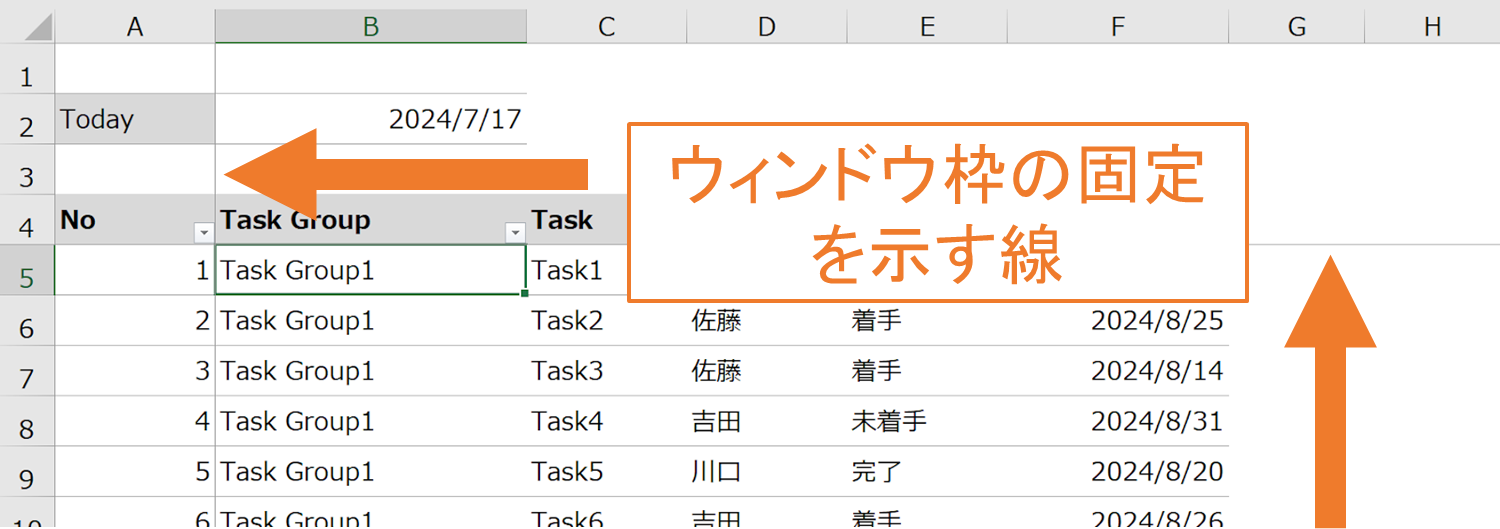
思い通りの場所で固定するための唯一の原則、それが「左上の基準点ルール」です。エクセルウィンドウ枠の固定方法において、Excelは「選択したセルの上側」と「選択したセルの左側」を境界線として認識します。したがって、複数行の固定方法と設定位置を決める際は、固定したい行の「1つ下の行」を選択しなければなりません。たとえば、1行目から3行目までの見出しをすべて固定したい場合は、「4行目全体」を選択した状態で設定を実行します。
さらに実務で最も重宝する行と列を同時に固定する手順も、この交差点理論を理解していれば極めてシンプルです。1行目〜2行目の見出しと、A列〜B列の社員番号・氏名をスクロール時にも常駐させたい場合、選択すべきターゲットは「セルC3」の一点のみです。セルC3をクリックしてアクティブにした状態で「表示」タブの「ウィンドウ枠の固定」から「ウィンドウ枠の固定(F)」を実行すれば、画面上に細い境界線が現れ、上下にスクロールしても1〜2行目が、左右にスクロールしてもA〜B列がビクともしない完璧なクロス固定が完成します。
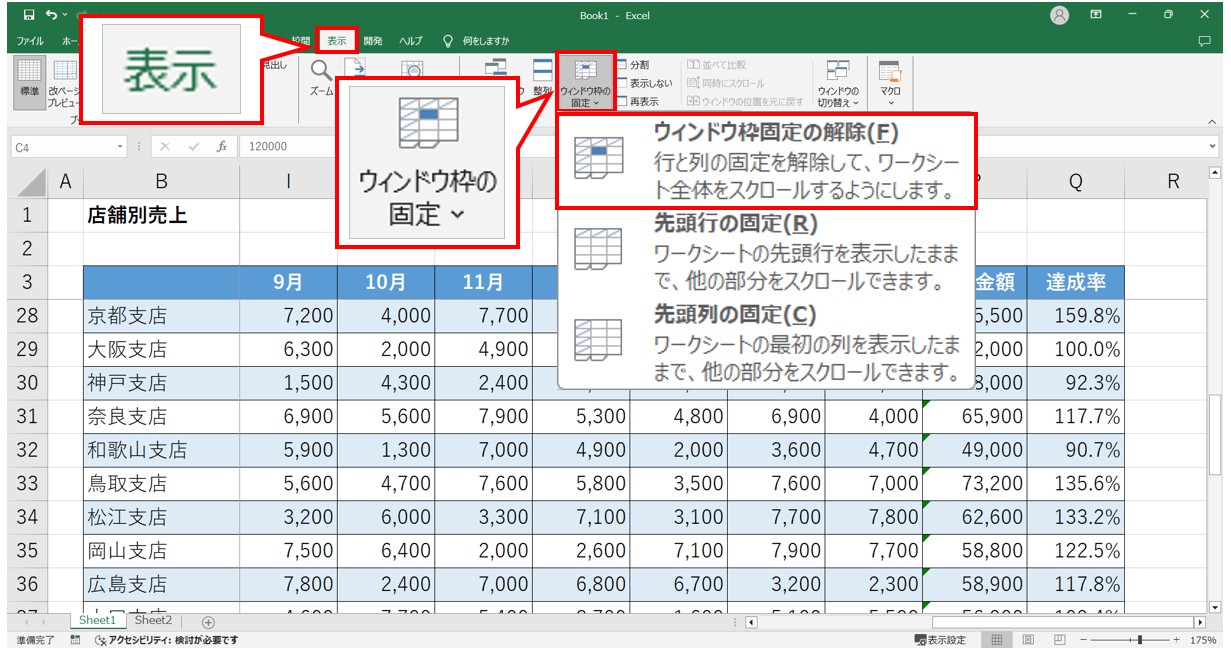
設定をやり直したい場合や一時的に全体をスクロールさせたい場合のExcelウィンドウ枠固定の解除方法も至って明快です。枠が固定されている状態で再度「表示」タブの「ウィンドウ枠の固定」を開くと、先頭のメニューが「ウィンドウ枠固定の解除(F)」に変化しているため、これをクリックするだけでシート全体が初期のスクロール挙動に戻ります。
【データ比較】表示設定と固定機能の仕様対比一覧
ビジネスの現場では、PC画面上での閲覧だけでなく、会議用ペーパーの印刷やGoogleスプレッドシートとの相互変換など、多様な環境で行列の固定が求められます。各機能の仕様差を把握していないと、「画面上では見えていたのに印刷したら消えた」「別ソフトに移行したら設定が崩れた」といったトラブルの温床になります。以下の対比表で機能ごとの決定的な違いを整理しました。
| 機能・設定種別 | 詳細・挙動の特性 | 適用範囲と制約 | 編集部の見解・実務評価 |
|---|---|---|---|
| ウィンドウ枠の固定(標準) | 指定セルの上端・左端を基準に画面スクロールのみをロック | 画面表示のみ有効。印刷結果やPDF出力には一切反映されない | 日常業務の閲覧・入力作業における必須機能。基本はこれ一択 |
| 先頭行/先頭列の固定 | カーソル位置に関係なく1行目またはA列のみを強制的にロック | 行と列の同時固定は不可。どちらか片方のみ排他的に動作 | 単純なフラットデータ向け。見出しが複数行ある帳票では破綻する |
| ページ設定「タイトル行」 | 印刷プレビューおよび紙面出力時に、毎ページ最上部へ見出しを印刷 | 印刷時のみ有効。作業画面のスクロール表示は固定されない | 帳票提出・紙面配布の必須マナー。画面用の枠固定と混同厳禁 |
| スプレッドシートの枠固定 | メニュー指定のほか、左上の太い境界バーをドラッグして直感固定可能 | Excelへエクスポート(.xlsx化)しても固定状態は維持される | UIの柔軟性は本家Excel以上。ドラッグ移動の直感操作が秀逸 |
| ウィンドウの分割機能 | 画面を2〜4つの独立したスクロール領域に分断する | 各区画が個別にスクロールできるため、見失い事故が起きやすい | 遠く離れた行同士の数値を一時照合する用途限定。通常固定には非推奨 |
【実態検証】利用者の生の声と現場目線で見えたリアル
SNSや大手質問サイト(Yahoo!知恵袋やIT特化コミュニティ)において、ウィンドウ枠固定に関する悲鳴を調査すると、最も多いのが「昨日まで固定されていたのに、ファイルを開き直したらなぜか途中からデータが始まっている」という相談です。
実務現場のPC画面を調査すると、衝撃的な事実が判明します。ユーザーが「20行目を画面の一番上にスクロールさせた状態」で固定を実行してしまった結果、1〜19行目が画面外へ追いやられ、見かけ上データが消滅したように錯覚していたのです。ウィンドウ枠固定は「その瞬間に画面へ見えている状態」を基準にロックをかけるため、シート全体をあらかじめ左上(セルA1)まで戻してから設定しないと、意図しない行が隠蔽される罠に陥ります。
また、タイピングの手を止めずに作業を進めたい熟練層の間では、マウス操作を廃したウィンドウ枠固定のショートカットの導入率が急上昇しています。Windows環境のExcelであれば、以下のキーを順番にタイプするだけで一瞬にして固定が完了します。
[Alt] → [W] → [F] → [F](キーを同時に押すのではなく、1つずつリズミカルに打鍵)
すでに固定されている状態で同じシーケンスを叩けば即座に解除されるため、トグル操作として手のひらに馴染ませているユーザーは、マウスでリボンを探す同僚の数倍のスピードでデータ精査を完了させています。わずか1秒の操作短縮ですが、1日に何十回とシートを往復する経理・総務・マーケティングの実務者にとって、この直感操作が生み出す認知的余裕は計り知れません。
一般に知られていない盲点とネットの誤解
ネット上のQ&Aフォーラムなどで長年繰り返されている最大の勘違いが、「画面で見出しを固定したのだから、印刷したときも全ページに見出しが出るはずだ」という思い込みです。
断言しますが、印刷時のタイトル行固定と設定の真相として、ウィンドウ枠固定と印刷設定の間には何のシステム的連動もありません。2ページ目以降に見出しが印字されず数値の羅列になってしまう事故を防ぐには、「ページレイアウト」タブの「印刷タイトル」を開き、「タイトル行」の欄に「$1:$2」といった形で繰り返したい行を明示的に指定する必要があります。ここを取り違えたまま役員会議の資料を印刷し、直前で刷り直しに追われるオフィスワーカーが後を絶たないのが実情です。
さらに見逃せないのが、スプレッドシートの行固定との違いです。Googleスプレッドシートでは行番号・列番号の境界にある太いバーをマウスで掴んで下や右へドラッグするだけで、いつでも視覚的に固定行数を増減できます。対するExcelにはこのドラッグ操作が存在せず、設定変更のたびに一度解除してから再設定しなければなりません。クラウドネイティブ世代がExcelを操作した際、「境界バーが動かない」「壊れているのではないか」と違和感を抱く最大の要因がこのUI設計の違いにあります。
また、ページレイアウト表示と枠固定の不具合として語られがちな事象も、前述の通りバグではなく仕様です。ページ単位の余白やヘッダーをWYSIWYG(見たまま印刷)で描画するエンジンと、画面スクロール領域を静的に切り離す固定エンジンは内部アーキテクチャが競合するため、Microsoft側が意図してページレイアウト下での枠固定を制限しています。「動かない=不具合」と決めつける前に、自分が今どの表示ビューに立っているのかを冷静に見つめ直す姿勢が求められます。
【2026年最新Excel表示設定まとめ】作業効率を極限まで高めるプロの判断基準
長大なスプレッドシートと向き合う際、ただ漫然と固定すれば良いというわけではありません。固定する行数や列数を増やしすぎると、モバイルPCなどの解像度が限られた環境では作業領域(可動エリア)が極端に狭まり、かえって視認性を損なう事態を招きます。先頭行固定と先頭列固定の使い分けを含め、実務環境に応じた最適なチューニング指針を策定しました。
【プロの結論】ウィンドウ枠固定を導入すべき状況・避けるべき状況の判断基準
認知心理学およびヒューマンエラー防止の観点から見ると、人間が一度に短期記憶(ワーキングメモリ)として保持できる項目はわずか3〜4要素とされています。画面をスクロールして見出しが見えなくなる状態は、脳に対して常に「この列は何だったか」を推測・記憶させる負荷をかけ続け、集中力を著しく摩耗させます。以下に、枠固定を「直ちに適用すべき現場」と「あえて適用を控えるべきケース」の境界線を整理します。
- 即座に固定を適用すべきシチュエーション:
- データ行数が50行を超え、スクロール操作が必須となる売上・在庫・顧客リスト
- 同じような数値(金額、数量、パーセンテージ)が横並びになっており、列見出しがないと数値の取り違えが起きやすい帳票
- 他部署や社外へ配布・共有し、不特定多数の人間が閲覧・追加入力を行うテンプレートファイル
- あえて固定を控える、または最小限に留めるべきシチュエーション:
- 13〜14インチ程度のノートPC単体で作業しており、縦の表示解像度が限られている場合(見出しを3行以上固定すると実質的な入力枠が極小化するため)
- 全体俯瞰が主目的のダッシュボードシート(固定枠の境界線が視覚的なノイズとなり、グラフやKPIの直感把握を阻害するため)
- 行の挿入や削除が頻繁に行われる開発段階のドラフト表(固定位置が意図せずズレて手戻りが発生しやすいため)
本稿の2026年最新Excel表示設定まとめとして、最も洗練されたアプローチは「見出しは極力1〜2行に凝縮した上で、左上の交差点(セルB2またはC3)でピンポイントに固定する」というスタイルです。視界の広さとコンテキスト(文脈)の保持を高い次元で両立させることが、データ操作における最も堅牢な防御策となります。
【ウィンドウ枠固定】に関するよくある質問(FAQ)
Q1:ウィンドウ枠を固定したはずなのに、スクロールすると変な場所で画面が止まってしまいます。なぜですか?
A1:設定した瞬間に、シートが下方向や右方向にスクロールされた状態になっていたことが原因です。固定を実行する前に、キーボードの[Ctrl] + [Home]を押してシートの最左上(セルA1)を画面内にしっかり表示させてから、改めて固定対象のセルを選んで設定し直してください。
Q2:ショートカットキーで手早く固定と解除を切り替えるにはどうすれば良いですか?
A2:Windows版Excelでは、[Alt]キーを押した後に順番に[W]、[F]、[F]とキーを押します。固定時も解除時も同じキー操作でトグル切り替えが可能なため、マウスを触らずにコンマ数秒で表示状態を操作できます。
Q3:Excelを印刷した際、2ページ目以降にも見出しを自動で表示させるにはどうすればいいですか?
A3:画面表示用のウィンドウ枠固定は印刷には作用しません。「ページレイアウト」タブにある「印刷タイトル」をクリックし、「タイトル行」の入力ボックスに対象の見出し行(例: $1:$1)を指定してOKを押すことで、全印刷ページに見出しが反映されるようになります。
Q4:iPad版やブラウザ(Excel Online)でもウィンドウ枠の固定は使えますか?
A4:利用可能です。Web版のExcelでも「表示」タブの中に「ウィンドウ枠の固定」が備わっています。ただし、マクロを使った特殊な固定制御や一部の高度な分割機能には制約があるため、複雑なレイアウト調整はデスクトップ版アプリケーションで行うことを推奨します。
まとめ:画面表示の最適化がもたらす実務スピードの飛躍
ウィンドウ枠の固定は、オフィスワークにおいて最も身近でありながら、意外な落とし穴と誤解に満ちた機能です。グレーアウトが発生したときは「編集確定」「標準表示への復帰」を落ち着いて実行し、複数行・列の固定では「固定したい枠の右下セル」を正確に選ぶ。この基本原則さえ押さえておけば、作業中に画面表示でつまずくことは二度となくなります。
膨大なデータを正確かつ迅速に処理するプロフェッショナルほど、こうした基礎ツールの挙動を論理的に理解し、身体の一部のようになめらかに操っています。日々の画面をほんの数秒最適化する小さな工夫の積み重ねが、ミスを未然に防ぎ、作業効率を根本から引き上げる決定打となるはずです。 (出典: ウィンドウ 枠 固定(Yahoo!ニュース))
SEOライティングとマーケティング戦略の専門家。分かりやすい解説記事で定評があります。