IPadに電話番号がない真相は?通話できない理由と解決ワザまとめ
「セルラー契約を結んだiPadなのに、どこを探しても電話番号が見当たらない」「スマホのように電話をかけようとしたら発信ボタンがない」――店頭やオンラインで購入した直後、このような疑問に突き当たる利用者は後を絶ちません。大画面で通話やSMS認証を完結させようと意気込んだものの、設定画面を開くと「不明」という無機質な文字が並び、途方に暮れるケースが多発しています。
毎月データ通信料を支払っているにもかかわらず、なぜiPadでは電話番号が機能しないのか。本稿では、Appleが貫く設計思想や通信キャリアの技術仕様から「iPad 電話番号 ない 真相」を徹底解明するとともに、日々の通話や各種アカウント認証をクリアするための実践的な代替手段を詳しく解説します。
📌 【この記事の重要ポイントまとめ】
- 要点1:iPadはセルラーモデルであってもVoLTEなどの音声回線交換機能がオミットされており、割り当てられる番号は管理用のデータ通信専用番号に過ぎません。
- 要点2:設定画面で電話番号が「不明」と表示されたりSMS認証が届かないのは故障ではなく、iPadOSおよびSIMカードの仕様に起因する正常な動作です。
- 要点3:iPhone連携機能やFaceTime、050IP電話アプリ等を組み合わせればiPad単体でも実質的な通話環境を構築できるため、用途に応じた正しい切り分けが肝要です。
【仕様の真相】iPadに電話番号がない・表示されない決定的な理由
まず根本的な事実として、手元の端末のモデルによる違いを整理する必要があります。iPad Wi-Fiモデル 電話番号の有無に関して言えば、そもそもセルラーモデムやSIMカードスロット(eSIM回路含む)がハードウェアレベルで非搭載であるため、電話番号自体が一切存在しません。
一方、混乱を招きやすいのがセルラーモデルです。SIMカードを挿入してモバイルデータ通信が行える状態であっても、iPad セルラーモデル 通話できない理由は、端末内部のベースバンドモデムおよびiPadOSのファームウェアが「音声通話プロファイル」を最初から受け付けない構造になっている点にあります。スマートフォンと異なり、従来の携帯電話回線を用いた音声通話用アンテナ制御や回線交換ネットワーク(3G/4G/5G VoLTE)の音声ハンドシェイク機能がOSから完全に排除されているのです。
通信キャリア(NTTドコモ、au、ソフトバンク、楽天モバイル各社)の契約書類に記載されている090/080/070から始まる11桁の数列は、iPad データ通信専用SIM 電話番号と呼ばれる加入者管理識別用の記号に過ぎません。ソフトバンクの公式サポートFAQでも「iPad には通話機能はありませんが、データ通信を行うために電話番号『モバイルデータ通信番号』が設定されています」と明記されている通り、これはネットワーク上でパケット通信の課金先を特定するためのIDであり、着信音を鳴らすための番号ではないのが技術的な実情です。
さらに、設定画面の「情報」欄でiPad 電話番号 不明 表示となってしまう現象は、SIMカード内部の読み出し領域(EF-MSISDN)に事業者側で電話番号データが書き込まれていない格安SIMやeSIMにおいて顕著に発生します。端末の不具合や故障を疑うユーザーが多いものの、データ通信さえ開通していれば、この欄が「不明」のままであってもタブレットとしての動作には1ミリも支障ありません。
【実態検証】「通話できない・SMSが届かない」利用者の現場トラブルと生の声
インターネット上のコミュニティや知恵袋、SNSの相談窓口を調査すると、iPadの電話番号にまつわる切実な悲鳴が日々寄せられています。特に目立つのが、「パソコン代わりにiPadだけで生活しようとしたが、あらゆる本人確認で足止めを食らった」という若年層やシニア層の失敗談です。
大手知恵袋に投稿された「iPadしか持っていなくて電話番号がないのですが、Appleの2ファクタ認証は使えますか?」という相談は、まさに現代の通信仕様の盲点を突いた好例と言えます。結論から言えば、Apple Accountの初期設定やセキュリティ認証では、固定電話や家族名義の電話番号を「信頼できる電話番号」として登録することで認証コードを音声通話などで受領し、突破することは可能です。しかし、問題はそれ以外の一般Webサービスです。
現場で最も深刻なトラブルを引き起こしているのが、iPad SMS認証 届かない原因です。多くのWebサービス、決済アプリ、フリマアプリでは、不正利用防止のために電話番号宛てに届く短文メッセージ(SMS)を用いた2段階認証を必須要件に設定しています。しかし、iPadは携帯キャリアが提供するショートメッセージ送受信プロトコル(SMS-C)の直接送受信に対応していません。データ通信専用SIMに「SMSオプション」が付帯していても、iPadOS標準の「メッセージ」アプリはApple独自のiMessageしか受信できないため、事業者から送られてきた肝心の暗証番号が宙に消えてしまうのです。
「画面が大きいから高齢の親にセルラー版iPadを持たせ、電話代わりにしようとしたら発信できず、買い直す羽目になった」という家庭内のトラブル報告も散見されます。スマホと同じ感覚で通信契約を結んでしまうと、契約手数料や月額基本料の二重払いという手痛い金銭的損失を被ることになります。
【徹底比較】iPadにおける通信モデル・契約形態ごとの通話・認証対応一覧
iPadの各モデルや契約回線によって、音声通話や認証機能がどこまで利用できるのかを詳細に比較・整理しました。購入やプラン変更を検討する際の判断材料として活用してください。
| モデル・契約形態 | 詳細・数値データ | 一般的な基準・相場 | 編集部の見解・評価 |
|---|---|---|---|
| Wi-Fiモデル単体 | SIM機能なし 通話回線:利用不可 | 月額費用:0円 端末代:最安水準 | 自宅やオフィス利用に特化。電話番号を用いた機能は一切利用できない前提で運用すべきです。 |
| セルラーモデル(データ専用SIM) | 管理番号あり(11桁) 通話・キャリアSMS:不可 | 月額費用:約990円〜2,200円 端末差額:+約24,000円 | 外出先でのネット接続に最適。ただし付与された番号宛ての電話やSMS認証は受け取れません。 |
| セルラーモデル(音声通話SIM挿入) | 通話対応番号あり 回線交換通話:強制無効 | 月額費用:約1,078円〜3,278円 通話基本料が無駄に発生 | 音声通話SIMを挿してもiPad側が通話機能を遮断するため、コスト面で最も不合理な構成となります。 |
| iPad + iPhone連携(同一Apple ID) | iPhoneの番号を共有 発着信・SMS:双方向可能 | 追加月額費用:0円 (親機iPhoneの回線を利用) | Appleエコシステムの真骨頂。iPhone宛ての着信をiPadの大画面で受けられる最も推奨される環境です。 |
【状況別】iPadの電話番号を確認する方法と「不明」への対処アプローチ
現在セルラーモデルを契約中であり、管理や解約手続きのために自身の回線番号を調べたいケースにおける、iPad 電話番号 確認方法の標準手順は次の通りです。
「設定」アプリを起動し、「一般」>「情報」の順にタップします。画面をスクロールすると「モバイルデータ通信番号」または「データ通信番号」という項目があり、そこに090や080から始まる番号が記載されていれば確認完了です。
ただし、前述の通り格安SIM(MVNO)や一部のeSIMプロファイルでは、この欄に「不明」と表示されるケースが珍しくありません。この表示が出ている場合、iPad側でいくら設定をいじっても数値を強制表示させることは不可能です。その際は、契約時に送付された契約内容確認書、通信キャリアのマイページ(My docomo、My au、My SoftBank、楽天モバイルアプリなど)、あるいは毎月の請求明細書から加入者番号を確認するのが確実な対処法となります。
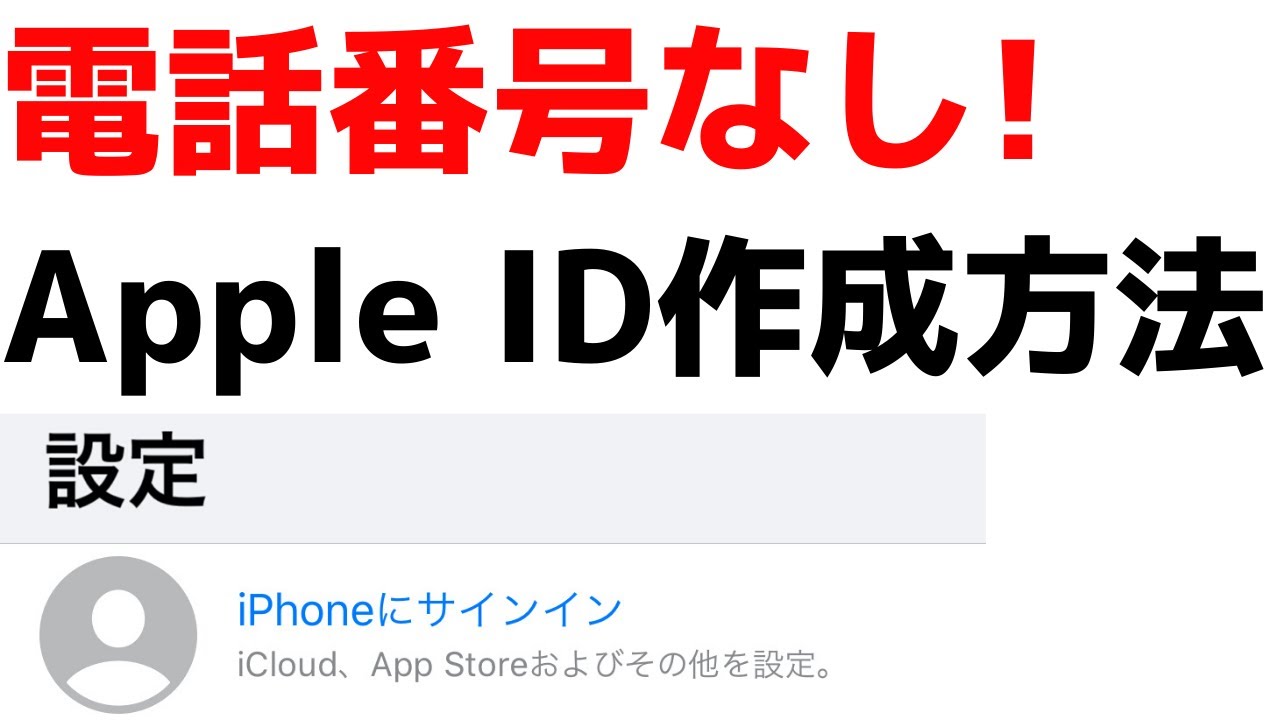
また、Appleのセキュリティ設定において電話番号を求められた場合は、「設定」>「自分のユーザ名」>「サインインとセキュリティ」>「2ファクタ認証」へ進み、「信頼できる電話番号を追加」から手持ちのスマートフォンや固定電話を登録してください。これにより、iPad単独での運用時でもセキュリティロックによる締め出しを確実に防止できます。
一般に知られていない盲点とネットの誤解|音声通話SIMを挿しても無駄?
ネット上のQ&Aサイトやガジェット系掲示板で長年囁かれ続けている代表的な誤解が、「スマートフォンで使っているiPad 音声通話 SIMカード 契約のSIMをそのままiPadに挿せば、電話アプリから発信できるようになるのではないか」という仮説です。
編集部が検証した結果、またAppleの技術仕様資料に照らし合わせても、この試みは完全に失敗に終わります。音声通話対応SIMをセルラー版iPadに挿入した場合、データ通信用のAPN(アクセスポイント名)さえ設定すればインターネット通信自体は開通します。しかし、iPadOSにはネイティブな携帯電話ネットワーク発信機能が組み込まれていないため、電話回線を用いた発着信は完全に遮断されます。通話アプリをApp Storeから入手しようとしても、回線交換通話を行うための純正電話アプリはiPhone専用設計であり、iPad向けには単体通話用のダイヤラーが配布されていません。
結果として、通話定額プランや音声基本料に支払う月額1,000円〜3,000円前後のコストがまるまる無駄になります。iPadでセルラー回線を利用する際は、潔く安価なデータ通信専用SIM(またはデータシェアプラン)を契約するのが、無駄な支出を防ぐ鉄則です。
【代替テクニック】iPadで通話・SMS・LINEを使いこなす最新ソリューション
携帯電話番号による直接通話ができないからといって、iPadをコミュニケーション端末として諦める必要はありません。現行の通信環境と各種アプリケーションを適切に組み合わせることで、スマホ以上の利便性を引き出すことが可能です。iPad 通話機能 代替アプリ 最新まとめとして、実用的な4つのアプローチを解説します。
第一の選択肢は、iPhoneユーザーだけに許された強力なエコシステム機能であるiPad iPhone連携 通話機能の活用です。同一のApple Account(Apple ID)でサインインし、同じWi-Fiネットワークに接続された状態であれば、iPhoneにかかってきた電話をiPadで受けることができます。設定は極めてシンプルです。
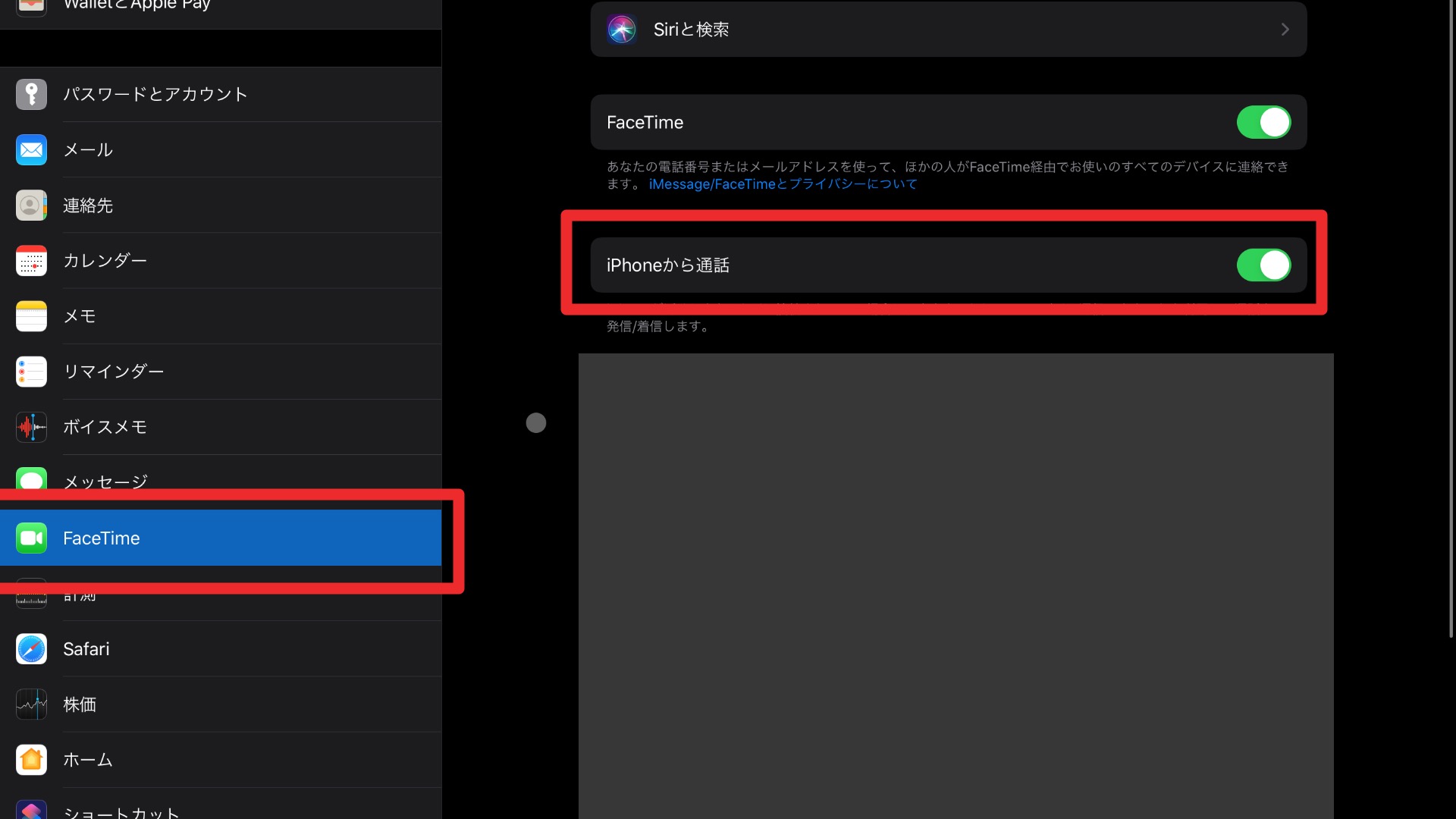
iPhone側で「設定」>「電話」>「ほかのデバイスでの通話」をオンにし、許可するデバイスとしてiPadを指定します。さらにiPad側でも「設定」>「FaceTime」を開き、「iPhoneから通話」を有効化します。この環境を構築しておけば、iPadで作業中であっても画面を切り替えることなく、大画面のままハンズフリーやヘッドセットで通話を開始できます。あわせてiPad FaceTime 着信設定を見直し、Apple Accountに紐づくメールアドレスでの着信を許可しておけば、Apple製品同士での高音質通話が番号不要でいつでも可能です。
第二の壁であるLINEの運用については、iPad LINE 電話番号なし 引き継ぎの仕組みを正しく理解する必要があります。現在、iPad版LINEは「スマホ版のサブデバイス」として動作する設計になっています。スマホ側で作成した本アカウントが存在すれば、iPad版LINEアプリを起動して画面上のQRコードをスマホのカメラで読み取るだけで、電話番号を一切消費せずに瞬時に同期・ログインが完了します。大画面でのチャットはもちろん、LINE通話の発着信もiPad単体で完全にこなすことができます。
第三に、どうしても「050」や一般の固定電話・携帯電話宛てに通話を発信したい場合は、VoIP技術を用いたIP電話サービスの導入が解となります。「My 050」や「Skype番号」、あるいは各種クラウドPBXアプリをiPadにインストールすれば、独自の050番号が付与され、データ通信回線のみで一般加入電話や携帯電話との双方向通話が実現します。ビジネスユースでiPadを社内受付端末や外回り用端末として運用する場合、この手法が最も費用対効果に優れています。
【プロの結論】おすすめできる人・慎重になるべき人の判断基準
通信環境の進化により、デバイスごとの役割分担はかつてないほど多様化しています。しかし、利便性を追求するあまり「何でも1台にまとめようとする設計」は、かえって日常の摩擦を生む原因にもなり得ます。社会心理学やテクノロジーリテラシーの視座から見ると、常時通知に追われるスマートフォンと、集中したインプットや制作を担うタブレットとの間には、適切な「心理的バウンダリー(境界線)」を設けることが精神的な健全性にも寄与します。
iPad単体での運用、あるいはセルラー契約の選択において、迷いが生じた際は以下の基準で自身の利用環境を照らし合わせてみてください。
▼iPadの通信機能に割り切って向いている人
- すでに主端末としてスマートフォン(特にiPhone)を所持しており、2台持ちの役割分担が明確な人
- 通話の主体がLINE、Slack、Zoom、Teams、FaceTimeなどのVoIPアプリに完全に移行している人
- 外出先のカフェや移動中にテザリングの手間を省き、即座に大画面で作業を開始したいビジネスパーソン
▼iPadでの単体運用に慎重になるべき人(おすすめできない人)
- スマホを持たず、iPadをメインの連絡手段として1台だけで生活しようと考えている人
- 銀行アプリ、クレジットカード認証、各種チケット予約など、SMS認証が必須となる手続きを頻繁に行う人
- 病院や公的機関、配送業者など、従来の携帯電話回線(090/080)宛ての発着信頻度が高いシニア層や現場作業従事者
【ipad 電話番号 ない】に関するよくある質問(FAQ)
Q1:iPadのセルラーモデルを買えば、LINEのアカウントを新規作成できますか?
A1:原則として不可能です。LINEの新規アカウント登録にはSMSを受信できる本物の音声通話SIM環境が必要です。iPad単体ではSMSが受け取れないため、スマートフォン側で事前にアカウントを作成し、iPad版アプリからQRコード認証で「サブデバイス」としてログインする運用が必須となります。
Q2:iPadで通話アプリがホーム画面に見当たりません。どこから電話をかければいいですか?
A2:iPadにはiOSの「電話」アプリは初期インストールされていません。電話機能を利用したい場合は、iPhone連携を組んだ上で「FaceTime」アプリのオーディオ通話機能を使うか、App Storeから050通話アプリ(My 050など)やLINE、Skypeなどの通話アプリをダウンロードして利用してください。
Q3:データ通信専用SIMに「SMS機能付き」を契約すれば、iPadで認証番号を受け取れますか?
A3:受け取れません。SMS機能付きSIMであっても、iPadOS自体に携帯電話会社のSMSプロトコルを受信するインターフェースが存在しないため、認証コードを受信することは不可能です。無駄なオプション費用(月額100円〜200円前後)が発生するため、iPad用SIMにSMSオプションを付帯させる必要はありません。
Q4:iPadの設定で電話番号が「不明」と出ているのはSIMカードの不良ですか?
A4:不良ではありません。多くの格安SIMやデータ専用プランでは、SIMカード内に電話番号情報を書き込んでいないため「不明」と表示されるのが正常な動作です。アンテナピクトが立ち、Safariなどでインターネット通信が行えていれば通信環境に全く問題はありません。
まとめ:今後の動向と失敗しないための判断基準
iPadに電話番号が存在しない、あるいは設定画面に表示されない背景には、Appleの徹底した製品差別化とデータ通信特化型の端末設計という明確な理由が存在します。セルラー契約を結んだ際に発行される11桁の番号はあくまで通信キャリア側の管理番号であり、スマホのような回線通話やSMS送受信を担うものではありません。
このハードウェア仕様を正しく理解していれば、無駄な音声通話SIMを契約して毎月の固定費をドブに捨てる失敗は防げます。iPhone連携によるシームレスな着信共有や、LINE・各種IP通話アプリの導入など、代替手段さえ適切に構築すれば、iPadは大画面の恩恵を最大限に活かした極めて強力なコミュニケーションツールへと進化します。端末の特性と自身の連絡スタイルを冷静に見極め、最適なデジタル環境を整えてください。 (出典: ipad 電話番号 ない(Yahoo!ニュース))
Webメディアの編集およびコンテンツ作成に従事。正確で質の高い情報発信を心掛けています。