Android画面の色を元に戻す設定解除法まとめ【2026最新】
手元のスマートフォンを操作していたところ、前触れもなくディスプレイがモノトーンに変わったり、ネガフィルムのように毒々しい配色に反転してしまったりして焦った経験はないでしょうか。有機ELディスプレイやOSの進化が進んだ2026年現在でも、ポケットの中での誤タップやOSアップデート時の仕様変更、ショートカットキーの誤作動によって「画面の変色トラブル」に見舞われるユーザーは後を絶ちません。
「液晶が故障して修理費用が数万円かかるのではないか」と不安になる前に、まずは落ち着いて設定項目を確認してください。多くのケースでは、故障ではなくAndroidに標準搭載されている視覚補助機能や就寝支援機能が意図せず有効化されているだけです。本稿では、画面の色がおかしくなった際の根本原因の突き止め方から、機種別の具体的な復旧ステップまでを網羅して解説します。
📌 【この記事の重要ポイントまとめ】
- 要点1:画面が白黒になる主原因は「おやすみ時間モード」または「アクセシビリティのグレースケール設定」の誤作動です。
- 要点2:色が反転している・黄色っぽい場合は「色反転」「夜間モード(読書灯)」「カラー補正」の解除で即座に直ります。
- 要点3:設定をリセットしても異常な線や変色が消えない場合のみ、ハードウェア故障(有機EL劣化・接触不良)を疑いましょう。
【2026年最新】Androidスマホの画面が突然変色する4大原因と復旧手順
Android端末の画面色が変化するトラブルは、視覚サポートや生活リズム改善を目的としたOS機能がトリガーとなっている場合がほとんどです。2026年現在の主要Android OS(Android 14〜16系統)における主要な変色パターンと、それを一発で解除する手順を整理しました。
まず確認したいのが、Androidの画面が白黒になる直し方です。画面全体から色彩が失われてモノトーン表示になっている場合、設定アプリ内の「Digital Wellbeingと保護者による使用制限」に含まれるおやすみ時間モードが自動で作動している可能性が極めて高くなります。設定スケジュールによって特定の時刻(深夜帯など)に画面が白黒化する仕様になっているため、設定アプリから「おやすみ時間モード」を開き、グレースケール適用のチェックを外すことで元の鮮やかな画面に戻せます。
一方、写真の明暗が逆転してオバケのような表示になっている場合は、スマホの画面色反転の解除が必要です。「設定」>「ユーザー補助」>「色と動き」へ進み、「色反転」のトグルスイッチがオンになっていないか確認してください。音量キーの長押しなどのショートカット操作によって、無意識のうちに有効化されてしまう事例が多発しています。
また、スマホ画面が黄色っぽい症状を直すには、「夜間モード」や「読書灯(アイケアシールド)」をオフにします。ブルーライトをカットして目の疲労を軽減する機能ですが、色温度が極端に暖色へシフトするため、写真の色味を正確に確認したいときはクイック設定パネルからワンタップで無効化するのが確実です。
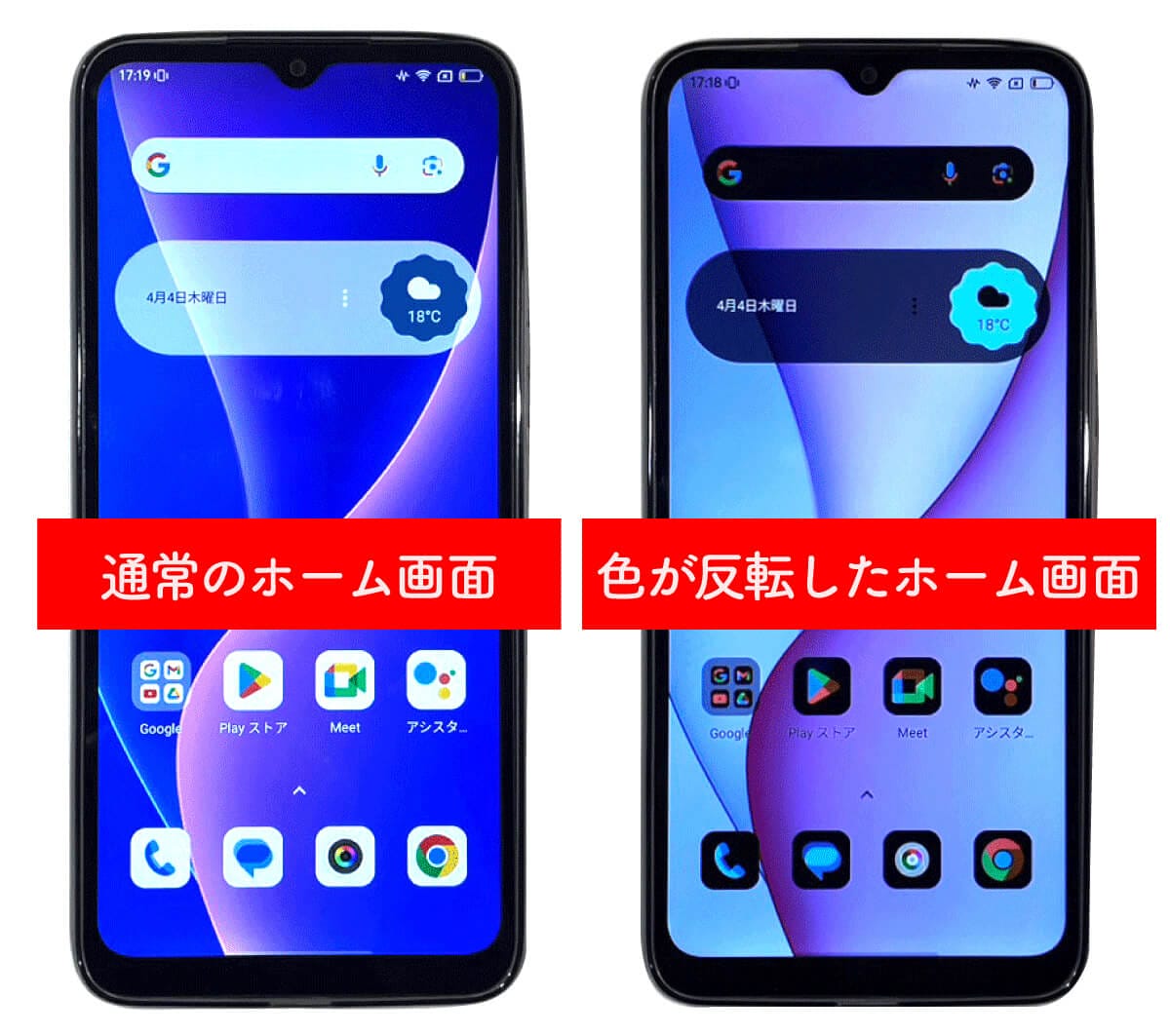
【症状別一覧】画面の異常パターンと対応設定の比較検証
変色の見え方によって、チェックすべき設定階層は明確に分かれています。以下の比較表を参考に、現在発生しているディスプレイの状態に合致する項目を確認してください。
| 画面の異常症状 | 原因となる設定・機能 | 該当する標準メニュー階層 | 編集部の見解・復旧難易度 |
|---|---|---|---|
| 完全な白黒(モノクロ) | おやすみ時間モード / グレースケール | Digital Wellbeing または ユーザー補助 | ★☆☆☆☆(設定オフで即座に解決) |
| 明暗・色彩の反転(ネガ調) | 色反転(ハイコントラスト表示) | 設定 > ユーザー補助 > 色と動き | ★☆☆☆☆(ショートカット誤作動が多い) |
| 全体が黄色・赤茶色っぽい | 夜間モード / 読書灯 / アイコンフォート | 設定 > ディスプレイ > 夜間モード | ★☆☆☆☆(時間指定スケジュールの確認が必要) |
| 特定の色(赤・緑等)が抜ける | カラー補正(色覚サポート) | 設定 > ユーザー補助 > 色と動き > カラー補正 | ★★☆☆☆(補正モードが有効か要確認) |
| 背景全体が真っ黒になる | ダークテーマ(ダークモード) | 設定 > ディスプレイ > ダークテーマ | ★☆☆☆☆(ライトテーマへ切り替えで元通り) |
| 緑の縦線・砂嵐・強いチラつき | 物理的パネル破損 / 内部基板の故障 | 設定では変更不可 | ★★★★★(メーカー修理・パネル交換が必要) |
主要メーカー別|Galaxy・Xperia・Pixelの画面色戻し手順
AndroidはベースとなるOSが共通しているものの、メーカー独自のUIカスタムによって設定項目の名称や配置場所が微妙に異なります。国内で利用者の多いGalaxy、Xperia、Google Pixelにおける固有のチェックポイントを解説します。
Galaxyシリーズの画面色を元に戻す設定
Galaxyの画面色の戻し方では、One UI特有の機能に注意が必要です。「設定」>「モードとルーチン」を開き、「睡眠モード」が起動していないか確認します。また、「設定」>「視覚サポート」>「色の調整」や「色反転」がオフになっているかも併せてチェックしてください。さらに、画面の鮮やかさ自体が変わってしまった場合は、「設定」>「ディスプレイ」>「画面モード」を「鮮やか」または「ナチュラル」に再設定することで本来の発色に戻せます。
Xperiaシリーズで画面の色がおかしい時の対処
Xperiaで画面の色がおかしいと感じた場合、独自の高画質化エンジンが影響しているケースがあります。「設定」>「画面設定」>「画質設定」へ進み、「クリエイターモード」や「スタンダードモード」の切り替えを行ってみてください。また、サイドセンスの誤操作やクイック設定の長押しによって読書灯(夜間モード)の解除が外れてしまっているケースも多いため、上部ステータスバーを引き下げてアイコンの点灯状態を確かめましょう。
Google Pixelにおける最新Android画面設定
2026年最新のAndroid画面設定を採用するPixelシリーズでは、「設定」>「ユーザー補助」>「色と動き」の中に「カラー補正」「色反転」「ダークテーマ」が集約されています。特にアンドロイドのグレースケール解除については、「Digital Wellbeing」内の「おやすみ時間モード」のカスタマイズ画面で「画面を白黒にする」のトグルを個別に切る設計になっている点に留意してください。
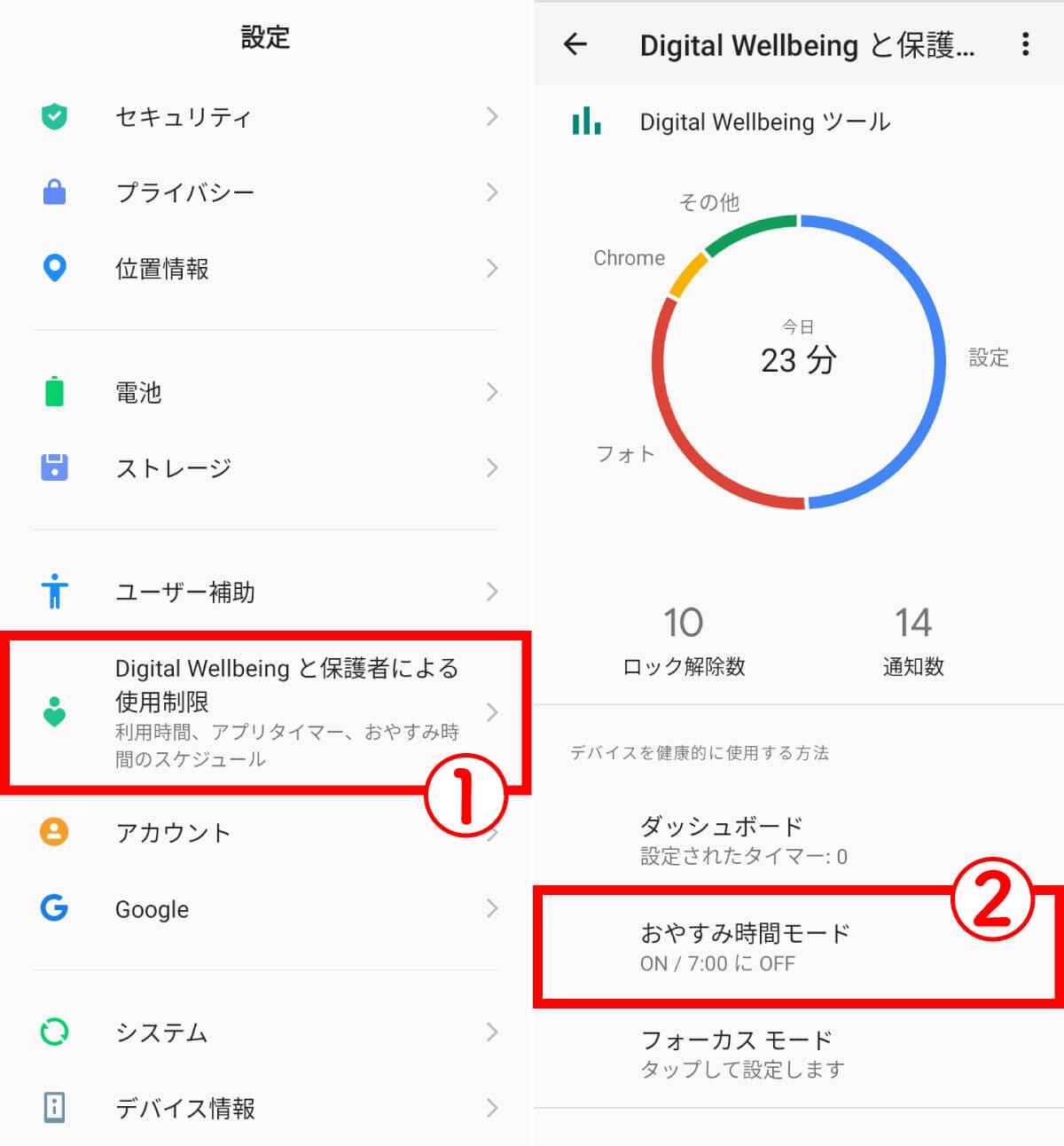
【実態検証】利用者の生の声と現場目線で見えたトラブルの盲点
SNSや知恵袋などのコミュニティを分析すると、「朝起きたら突然スマホが白黒になっていた」「子どもにいじられた後に色が狂って直らない」という相談が定期的に急増しています。現場の利用実態を深掘りすると、2つの大きな盲点が浮かび上がってきました。
1つ目は、「音量キーの同時長押し」によるユーザー補助ショートカットの誤起動です。多くの端末では、音量の上と下のボタンを3秒間同時に長押しすると、割り当てられたアクセシビリティ機能(色反転やカラー補正など)が即座に立ち上がる仕様になっています。ポケットやカバンの中でボタンが圧迫された結果、意図しないショートカットが走り、画面色が反転してしまうトラブルが頻発しています。
2つ目は、OSアップデートに伴うスケジュールの初期有効化です。システムのメジャーアップデート後、生活習慣改善機能として「就寝時間になると自動で画面をモノトーン化する設定」がデフォルトで提案・適用され、ユーザーが気づかないまま深夜帯に変色を引き起こしているパターンです。故障と決めつける前に、時間帯連動の機能が動いていないかを精査することが無駄な出費を防ぐ鍵となります。
一般に知られていない盲点と「故障」を見分ける決定的な基準
各種設定をすべて見直しても画面の変色が解消されない場合、ソフトウェア起因ではなくハードウェアの故障を視野に入れる必要があります。設定の問題なのか物理的な破損なのかを明確に切り分けるための決定的な判別テクニックを紹介します。
最も有効な検証手段は、「画面のスクリーンショットを撮影し、別端末やPCで確認する」ことです。変色した状態のままスクリーンショットを撮り、クラウド経由やメール添付で他のデバイスから画像を開いてみてください。
- 別端末で見ると正常な色合いの場合:スマホ内部の描画データは正常です。設定上のカラーフィルター(ユーザー補助や夜間モード)が効いているか、あるいはディスプレイパネル自体の物理障害です。
- 別端末で見ても色が反転・白黒のままの場合:OS内部のレンダリング機能(色反転やグレースケールなど)が確実にシステム側で有効化されています。設定を解除すれば100%復旧します。
もし画面上に「緑色や白色の細い縦線が入っている」「画面下部だけが激しく点滅する」「黒いシミのような滲みが広がっている」といった現象が見られる場合は、落下や圧力による有機EL・液晶パネルの物理破損です。この場合は設定変更では直らないため、キャリアの補償サービスや公式サポート窓口での修理相談を行ってください。
【プロの結論】デジタル機能と適切に付き合うための判断基準
スマートフォンの画面変色機能は、本来「眼精疲労の低減」や「スマホ依存の抑制(画面をあえて魅力のない白黒にすることで触る時間を減らす行動経済学的アプローチ)」を目的として設計された先進的な仕組みです。しかし、ユーザーが意図を把握しないまま作動してしまうと、強いストレスや誤認を生む要因となります。
トラブルを未然に防ぎ、快適に端末を使い続けるためには、「普段使わないユーザー補助のショートカットを完全に無効化しておくこと」が賢明な自衛策です。「設定」>「ユーザー補助」内の各項目を開き、「ショートカット」と名のつくスイッチをすべてオフにしておくだけで、不意のポケット誤作動による変色トラブルを恒久的に防ぐことができます。
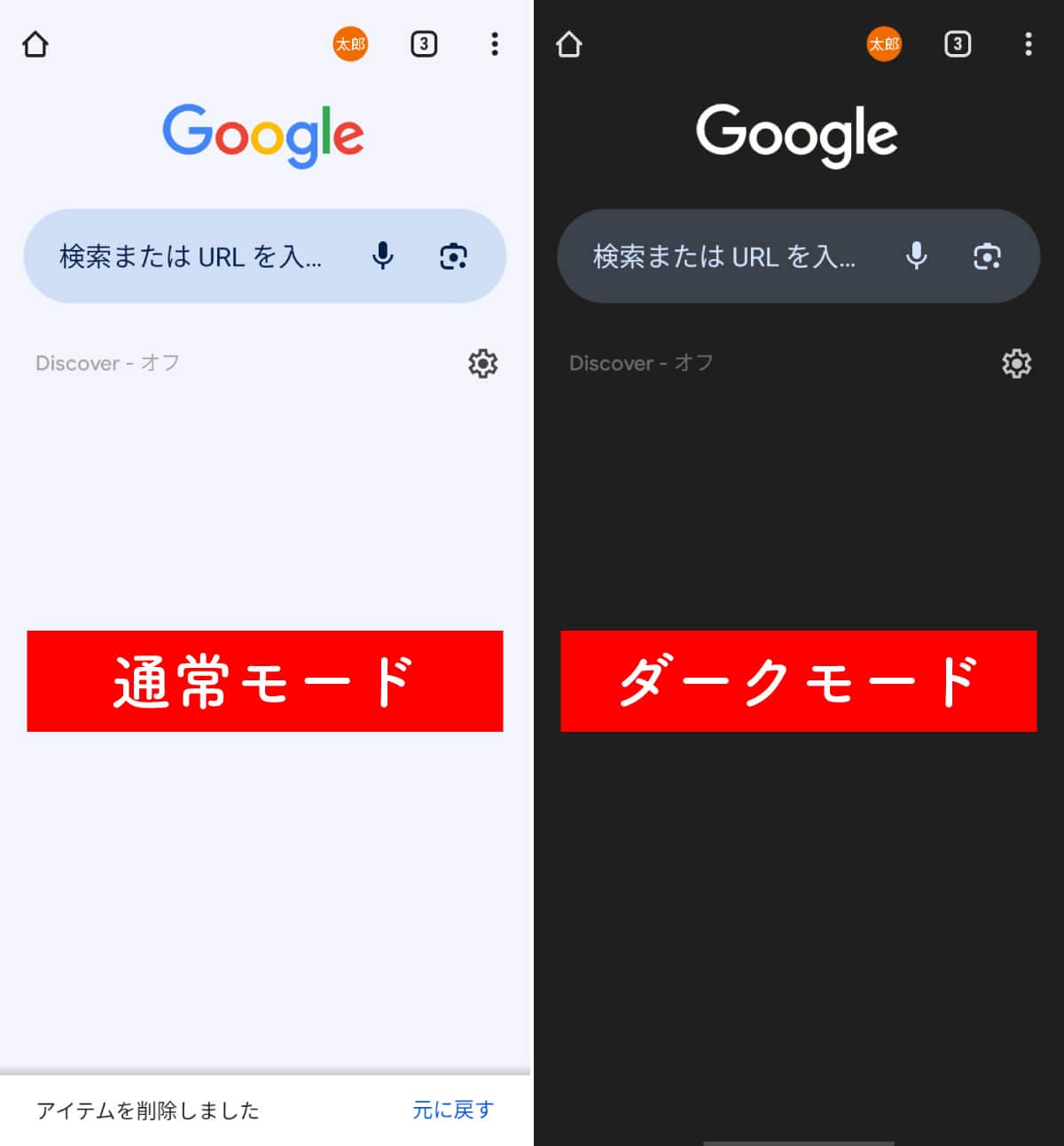
【画面の色を元に戻す アンドロイド】に関するよくある質問(FAQ)
Q1:再起動しても画面が白黒のまま戻りません。故障でしょうか?
A1:故障ではありません。おやすみ時間モードやアクセシビリティのグレースケール設定は、端末を再起動しても状態が保持されます。「設定」>「Digital Wellbeing」>「おやすみ時間モード」をオフにするか、「設定」>「ユーザー補助」>「色と動き」>「カラー補正」を確認して無効化してください。
Q2:急に文字の周りに黒い縁取りがついたり、コントラストが強くなったりしました。
A2:「高コントラストテキスト」機能が有効になっています。「設定」>「ユーザー補助」>「色と動き」内にある「高コントラストテキスト」のトグルスイッチをオフに切り替えることで、標準の滑らかな文字表示に戻ります。
Q3:画面の一部だけが変な色に変色しているのですが、これも設定で直りますか?
A3:設定による変色(夜間モードや色反転など)は、必ず「画面全体」に均一に適用されます。画面の端だけが黄色い、一部に斑点状の変色がある、縦や横に線が入っているといった「部分的な異常」は、液晶・有機ELパネルの経年劣化や物理的破損の可能性が高いため、修理窓口への相談をおすすめします。
まとめ:焦らず設定を確認して快適なディスプレイ環境を取り戻そう
Androidスマートフォンの画面が予期せぬ色に変わってしまうと、重大な不具合が起きたのではないかと動揺してしまいがちです。しかし、本稿で紹介した通り、その大半は「おやすみ時間モード」「色反転」「カラー補正」「夜間モード」といった標準機能の設定変更だけで簡単に解決できます。
まずは「色と動き」や「Digital Wellbeing」のメニューを順に確認し、意図せずオンになっていた機能を解除してみてください。無駄な修理費用を支払ったり初期化でデータを消してしまったりする前に、落ち着いて正しい設定ステップを踏むことが何よりも大切です。 (出典: 画面の色を元に戻す アンドロイド(Yahoo!ニュース))
情報を整理して届けることが得意なWebディレクター。ユーザー視点に立った記事作成を目指しています。